

Plugin tạo đánh giá dạng Slider wordpress
Net5s Đánh Giá Slider giúp hiển thị đánh giá khách hàng dạng slider đẹp mắt và chuyên nghiệp trên WordPress. Plugin hỗ trợ chấm sao, ảnh đại diện, nội dung đánh giá, tự động trượt, giới hạn số lượng và tùy chỉnh số slide riêng cho Mobile, Tablet và PC. Dễ dàng chèn vào bất kỳ vị trí nào bằng shortcode và hỗ trợ cập nhật tự động qua hệ thống License Net5s.
Miễn phí
Net5s Đánh Giá Slider giúp hiển thị đánh giá khách hàng dạng slider đẹp mắt và chuyên nghiệp trên WordPress. Plugin hỗ trợ chấm sao, ảnh đại diện, nội dung đánh giá, tự động trượt, giới hạn số lượng và tùy chỉnh số slide riêng cho Mobile, Tablet và PC. Dễ dàng chèn vào bất kỳ vị trí nào bằng shortcode và hỗ trợ cập nhật tự động qua hệ thống License Net5s.
Thông tin plugin
Câu hỏi thường gặp
Giải đáp nhanh những thắc mắc phổ biến trước khi mua plugin.
License được dùng cho bao nhiêu website?
Mỗi license áp dụng cho 1 domain. Khi khách đổi website, admin Net5s có thể reset hoặc đổi domain giúp khách.
Mua xong có nhận được update không?
Có. Gói 1 năm được dùng và cập nhật trong 1 năm. Gói vĩnh viễn được dùng và cập nhật vĩnh viễn.
Khách tải plugin ở đâu?
Khách đăng nhập tài khoản, vào chi tiết đơn hàng hoặc mục License để tải plugin và xem domain đã kích hoạt.
Changelog
Thông tin các phiên bản và những thay đổi đã được cập nhật.
- Version 1.1.0 : Fix giao diện hiển thị. Version 1.2.0 : Thêm tuỳ trình ở trang admin
Hướng dẫn sử dụng plugin Net5s Đánh Giá Slider
Net5s Đánh Giá Slider là plugin WordPress giúp hiển thị đánh giá khách hàng dưới dạng slider chuyên nghiệp. Plugin hỗ trợ ảnh đại diện, tên khách hàng, địa chỉ, số sao, nội dung đánh giá và tùy chỉnh số slide hiển thị riêng cho Mobile, Tablet và PC.
1. Cài đặt plugin
Vào WordPress → Plugin → Cài plugin → Tải plugin lên, chọn file ZIP của Net5s Đánh Giá Slider, sau đó bấm Cài đặt ngay và Kích hoạt.
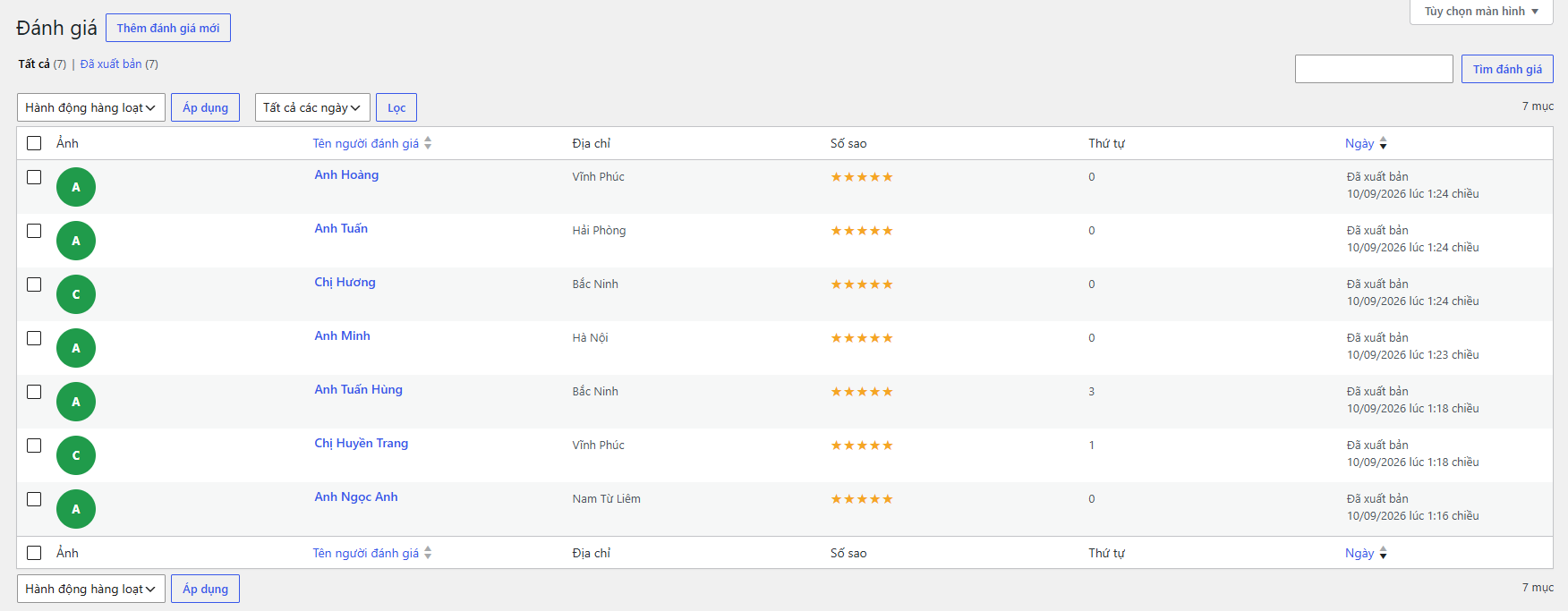
Sau khi kích hoạt, trong khu vực quản trị WordPress sẽ xuất hiện menu Đánh giá.
2. Kích hoạt License
Vào trang License của plugin, nhập License Key được cấp khi mua sản phẩm rồi bấm kích hoạt.
License được kiểm tra theo domain website. Khi license hợp lệ, plugin có thể hoạt động đầy đủ và nhận các bản cập nhật mới trực tiếp trong WordPress.
3. Thêm đánh giá khách hàng
Vào:
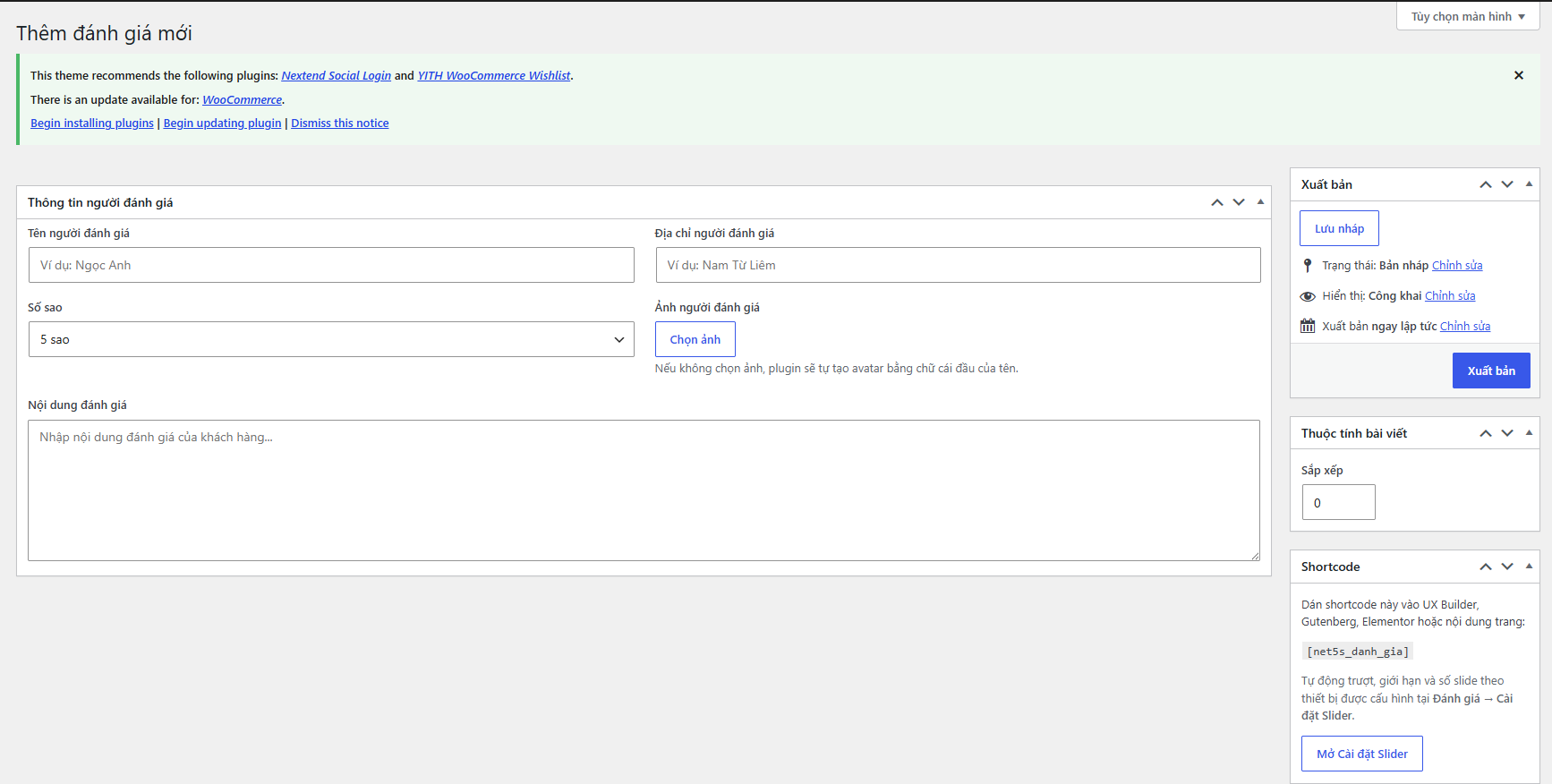
Đánh giá → Thêm mới
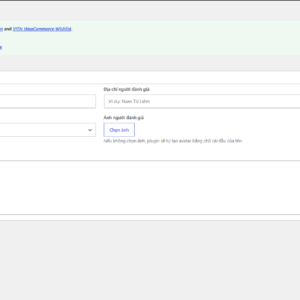
Sau đó nhập thông tin đánh giá, gồm tên khách hàng, nội dung đánh giá, số sao, địa chỉ hoặc thông tin bổ sung và ảnh đại diện nếu cần.
Nếu không sử dụng ảnh đại diện, plugin vẫn có thể hiển thị đánh giá theo giao diện mặc định.
Sau khi nhập xong, bấm Đăng để lưu đánh giá.
4. Cấu hình Slider
Vào:
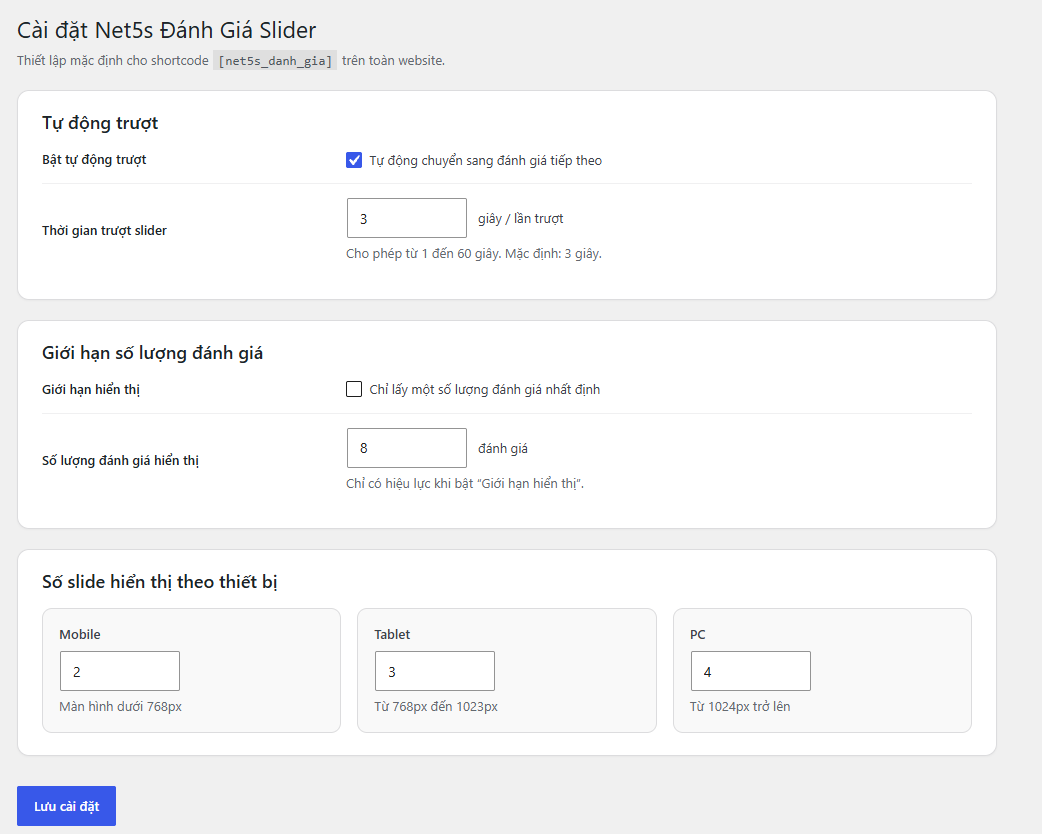
Đánh giá → Cài đặt Slider
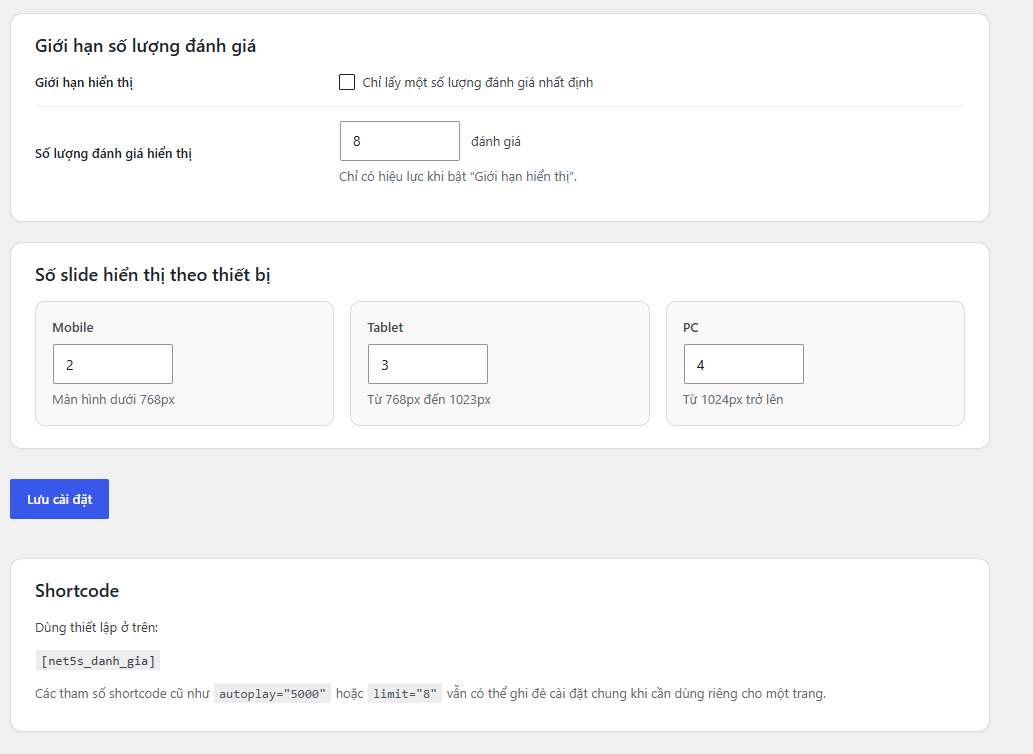
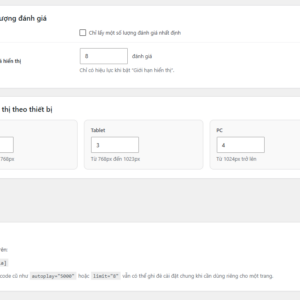
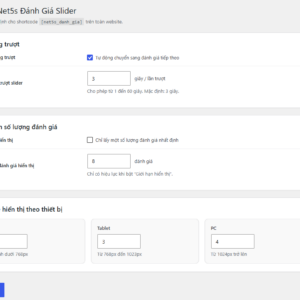
Tại đây bạn có thể cấu hình toàn bộ cách slider hoạt động:
- Tự động trượt: Bật hoặc tắt chức năng slider tự chuyển.
- Thời gian trượt: Thiết lập khoảng thời gian giữa mỗi lần chuyển slide.
- Giới hạn đánh giá: Chọn có giới hạn số lượng đánh giá hiển thị hay không.
- Số lượng đánh giá: Khi bật giới hạn, nhập số đánh giá tối đa cần lấy ra.
- Mobile: Chọn số đánh giá hiển thị đồng thời trên điện thoại.
- Tablet: Chọn số đánh giá hiển thị đồng thời trên máy tính bảng.
- PC: Chọn số đánh giá hiển thị đồng thời trên máy tính.
Ví dụ bạn có thể cấu hình:
Tự động trượt: Có
Thời gian trượt: 5 giây
Giới hạn đánh giá: Có
Số lượng: 12

Mobile: 1
Tablet: 2
PC: 4
Khi đó plugin sẽ lấy tối đa 12 đánh giá và tự động thay đổi số card hiển thị theo thiết bị.
5. Hiển thị đánh giá trên website
Chèn shortcode sau vào vị trí muốn hiển thị:
[net5s_danh_gia]Bạn có thể sử dụng shortcode trong Gutenberg, Classic Editor, Elementor, UX Builder của Flatsome hoặc các page builder hỗ trợ shortcode.
Ví dụ với Flatsome UX Builder, thêm phần tử Shortcode, sau đó nhập:
[net5s_danh_gia]Slider sẽ tự lấy thiết lập đã cấu hình trong phần Cài đặt Slider.
6. Ghi đè cài đặt bằng shortcode
Trong trường hợp một trang cần cấu hình khác với thiết lập chung, bạn vẫn có thể truyền tham số trực tiếp vào shortcode.
Ví dụ chỉ hiển thị 8 đánh giá:
[net5s_danh_gia limit="8"]Tự động chuyển sau 5 giây:
[net5s_danh_gia autoplay="5000"]Tắt tự động trượt:
[net5s_danh_gia autoplay="0"]Các thiết lập trong shortcode sẽ được ưu tiên cho riêng vị trí đó, trong khi những slider khác vẫn sử dụng cấu hình mặc định trong trang quản trị.
7. Cập nhật plugin
Khi Net5s phát hành phiên bản mới, WordPress sẽ hiển thị thông báo cập nhật tại:
Bảng tin → Cập nhật
hoặc:
Plugin → Plugin đã cài đặt
Nếu License đang hợp lệ, bạn chỉ cần bấm Cập nhật ngay tương tự như các plugin WordPress thông thường.
Sau khi cập nhật, dữ liệu đánh giá và các thiết lập slider hiện tại vẫn được giữ nguyên.
Sản phẩm tương tự