
Plugin tự động phân tích và SEO website
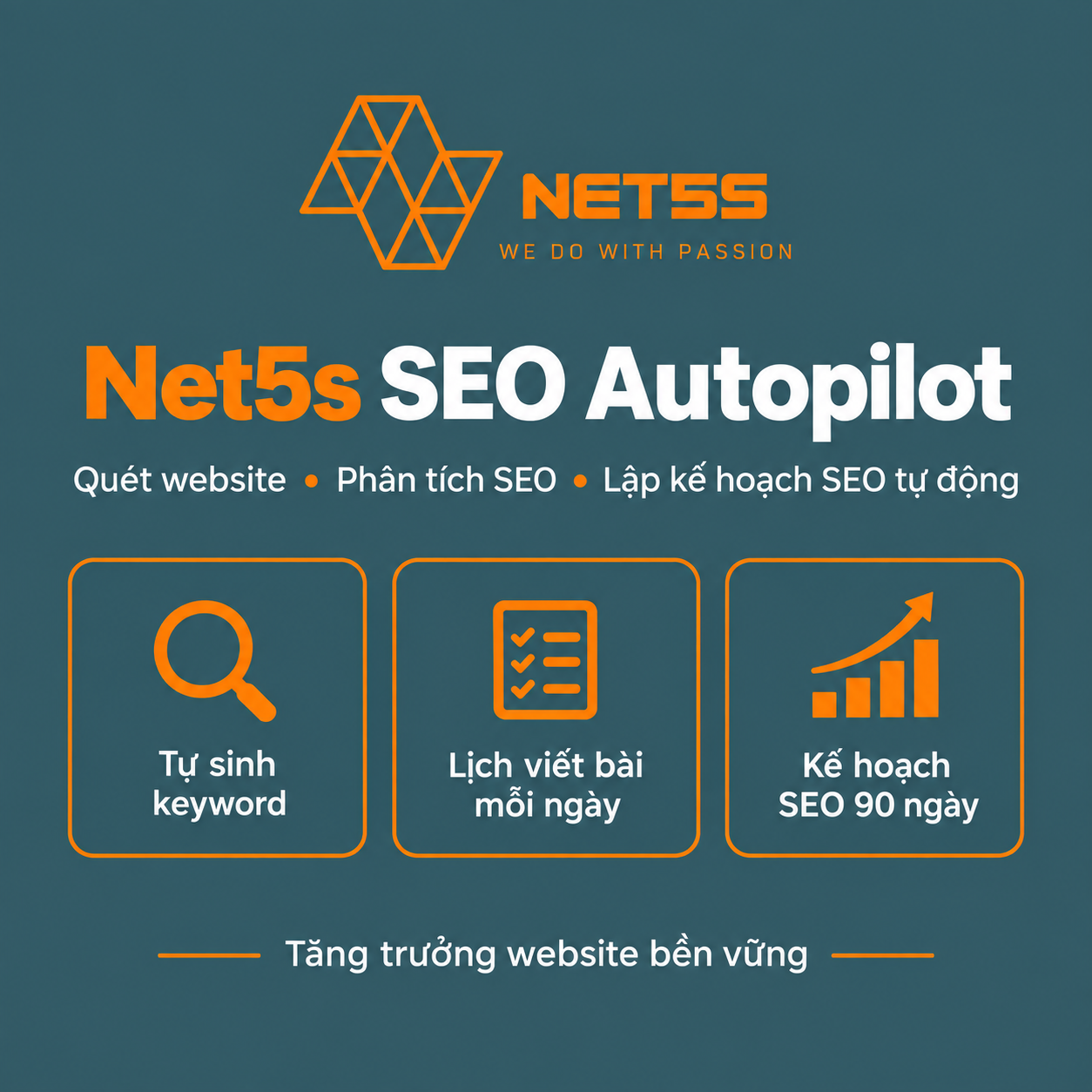
Net5s SEO Autopilot là plugin WordPress hỗ trợ tự động phân tích tình trạng SEO của website, kiểm tra nội dung hiện có, phát hiện chủ đề/keyword còn thiếu và xây dựng kế hoạch SEO theo từng giai đoạn. Plugin có thể tự sinh keyword phù hợp với lĩnh vực website, gom nhóm theo Topic Cluster, tạo lịch viết bài hằng ngày và sử dụng AI để viết nội dung mới theo kế hoạch đã được xây dựng.
Khoảng giá: từ 350.000 ₫ đến 650.000 ₫
Net5s SEO Autopilot là plugin WordPress hỗ trợ tự động phân tích tình trạng SEO của website, kiểm tra nội dung hiện có, phát hiện chủ đề/keyword còn thiếu và xây dựng kế hoạch SEO theo từng giai đoạn. Plugin có thể tự sinh keyword phù hợp với lĩnh vực website, gom nhóm theo Topic Cluster, tạo lịch viết bài hằng ngày và sử dụng AI để viết nội dung mới theo kế hoạch đã được xây dựng.
Thông tin plugin
Câu hỏi thường gặp
Giải đáp nhanh những thắc mắc phổ biến trước khi mua plugin.
License được dùng cho bao nhiêu website?
Mỗi license áp dụng cho 1 domain. Khi khách đổi website, admin Net5s có thể reset hoặc đổi domain giúp khách.
Mua xong có nhận được update không?
Có. Gói 1 năm được dùng và cập nhật trong 1 năm. Gói vĩnh viễn được dùng và cập nhật vĩnh viễn.
Khách tải plugin ở đâu?
Khách đăng nhập tài khoản, vào chi tiết đơn hàng hoặc mục License để tải plugin và xem domain đã kích hoạt.
Changelog
Thông tin các phiên bản và những thay đổi đã được cập nhật.
- Version 1.0.1 : Fix bug
Hướng dẫn sử dụng Net5s SEO Autopilot
Net5s SEO Autopilot là plugin hỗ trợ phân tích website, kiểm tra tình trạng SEO, nghiên cứu keyword, phân tích đối thủ, xây dựng kế hoạch SEO và tự động viết bài bằng AI. Plugin được thiết kế theo hướng tự động nhưng vẫn ưu tiên an toàn, đặc biệt là không tự ý chỉnh sửa bài SEO cũ nếu người dùng chưa cho phép.
1. Cài đặt và kích hoạt plugin
Vào:
WordPress → Plugin → Cài plugin → Tải plugin lên
Chọn file ZIP của Net5s SEO Autopilot, cài đặt và kích hoạt.
Sau đó truy cập:
SEO Autopilot → License
Nhập License Net5s và kích hoạt cho domain hiện tại. Sau khi license hợp lệ, các chức năng Scan, AI Writer, Kế hoạch SEO và Cron tự động mới hoạt động.
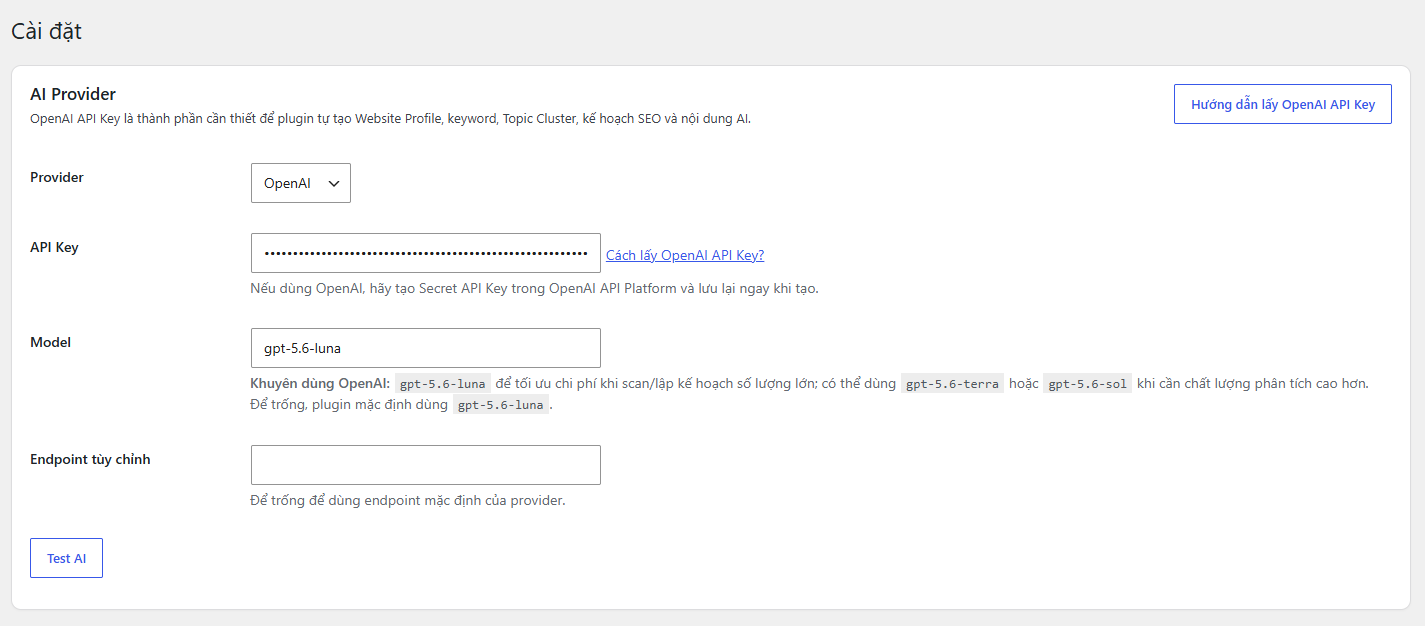
2. Cấu hình OpenAI
Trước khi Scan website và tạo kế hoạch SEO, nên cấu hình OpenAI trước.
Vào:
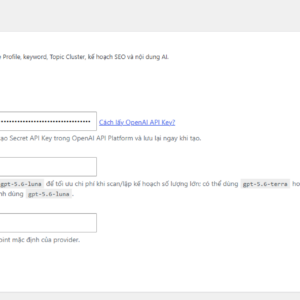
SEO Autopilot → Cài đặt → AI Provider
Chọn:
OpenAI
Sau đó nhập:
- OpenAI API Key
- Model AI
- Endpoint tùy chỉnh nếu cần
Plugin có sẵn phần Hướng dẫn lấy OpenAI API Key. Bạn chỉ cần làm theo hướng dẫn trong popup để tạo API Key trên tài khoản OpenAI.
Sau khi nhập xong, bấm:
Test AI
Nếu xuất hiện thông báo kết nối thành công thì có thể tiếp tục sử dụng plugin.
OpenAI được sử dụng để:
- Phân tích Website Profile
- Hiểu lĩnh vực website
- Sinh keyword
- Gom Topic Cluster
- Tìm Content Gap
- Lập kế hoạch SEO
- Viết bài
- Sinh Title và Meta Description
- Tạo FAQ
- Chọn danh mục
- Sinh prompt ảnh
- Phân tích đối thủ
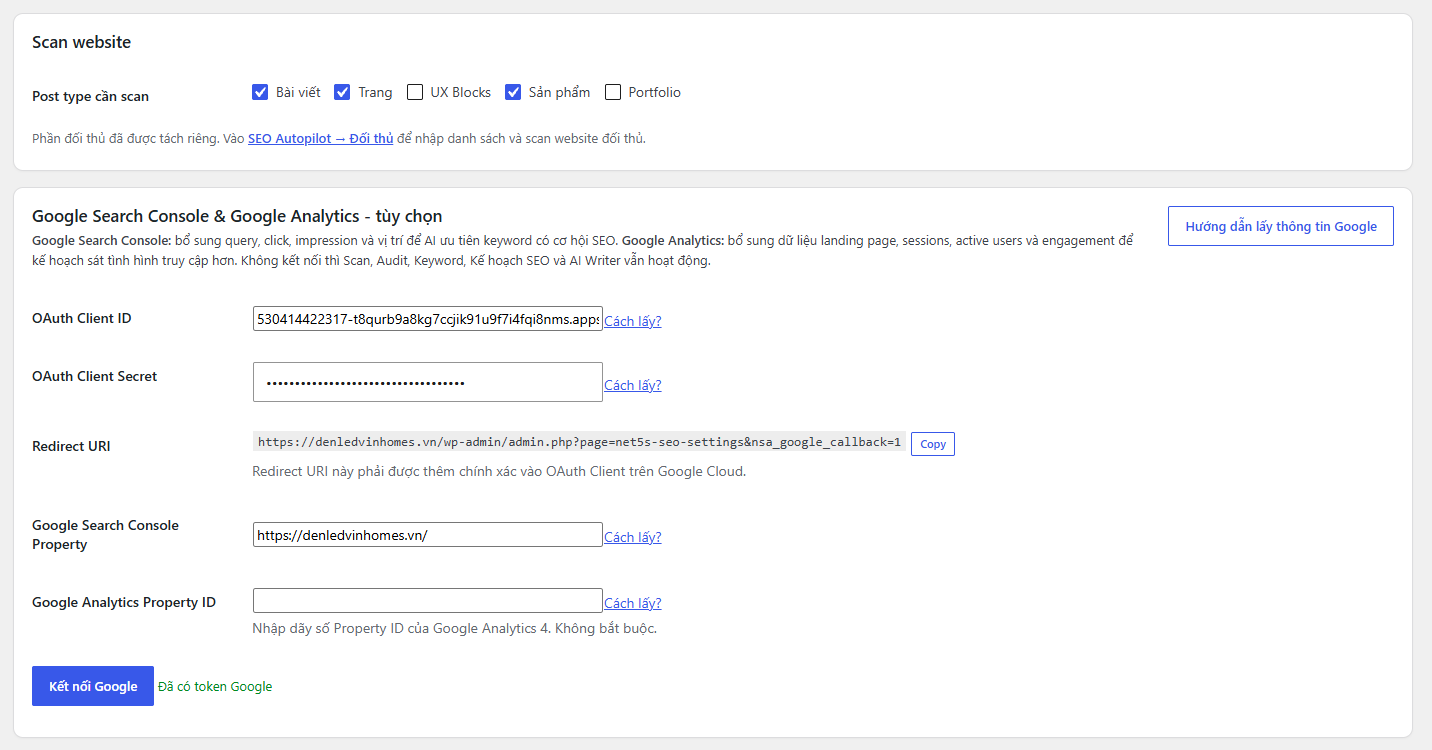
3. Kết nối Google Search Console
Google Search Console không bắt buộc nhưng rất nên kết nối.
Khi kết nối, plugin có thể sử dụng dữ liệu thực tế như:
- Keyword đang có impression
- Số click
- Impression
- CTR
- Vị trí trung bình
- URL đang có tín hiệu SEO
Để kết nối, vào:
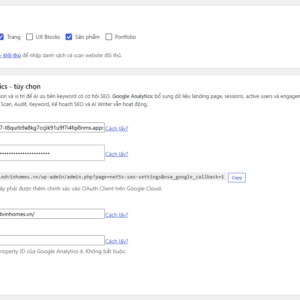
SEO Autopilot → Cài đặt → Google
Nhập:
- OAuth Client ID
- OAuth Client Secret
- Google Search Console Property
Plugin đã có nút:
Hướng dẫn lấy thông tin Google
Bạn có thể mở popup để xem từng bước tạo Google Cloud Project, bật API, tạo OAuth Client ID và lấy Property.
Sau khi nhập xong:
Lưu cài đặt → Kết nối Google
Nếu Google OAuth đang ở chế độ Testing, cần thêm tài khoản Google đang đăng nhập vào danh sách Test users trong Google Cloud.
4. Kết nối Google Analytics
Google Analytics cũng là tùy chọn.
Nếu kết nối, plugin có thể có thêm dữ liệu về:
- Landing page
- Traffic
- Người dùng
- Session
- Engagement
- Hiệu quả nội dung
Trong phần Google, nhập:
Google Analytics Property ID
Google Analytics chỉ là nguồn dữ liệu bổ sung. Không kết nối thì plugin vẫn sử dụng được đầy đủ các chức năng chính như Scan, Audit, Keyword, Kế hoạch SEO và AI Writer.
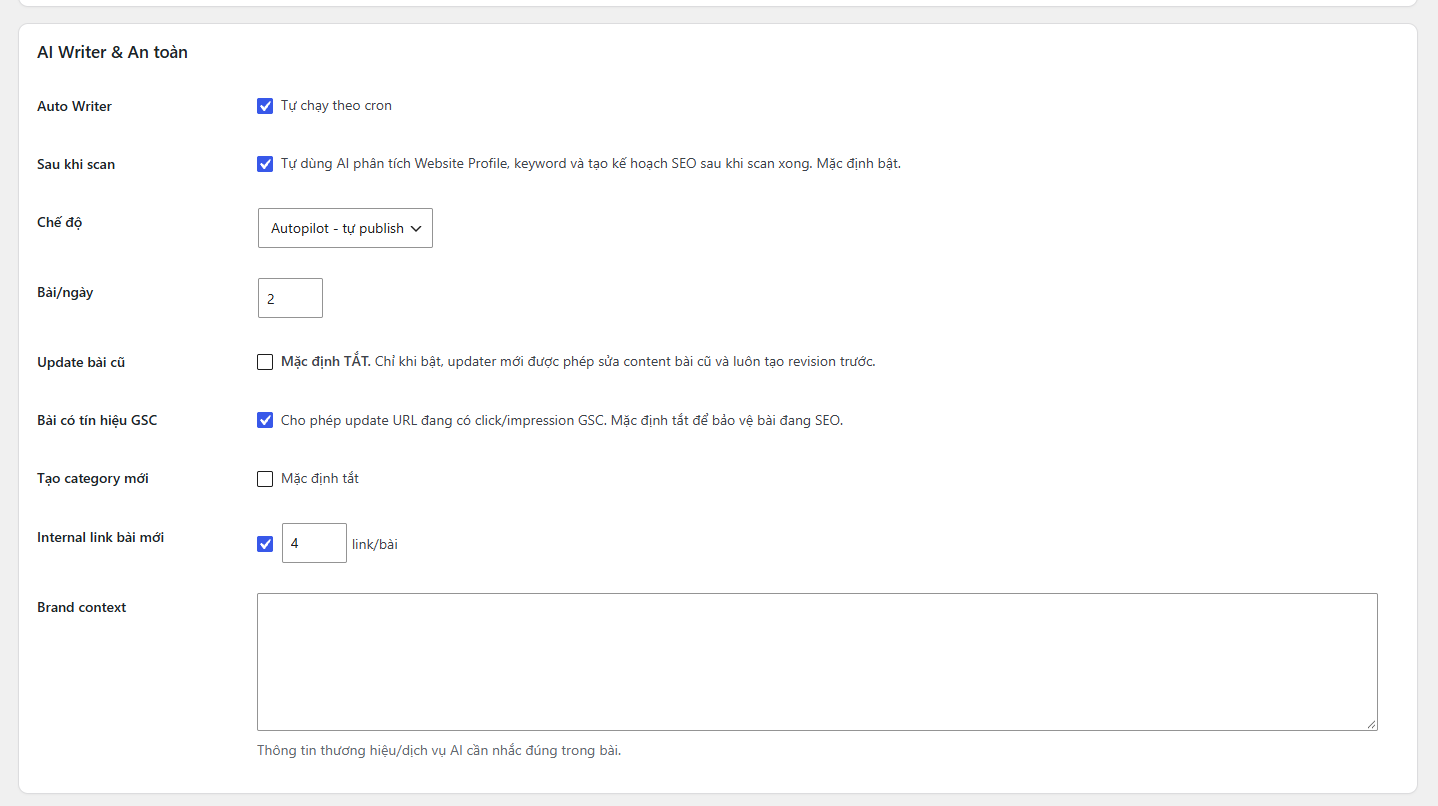
5. Cấu hình AI Writer
Vào:
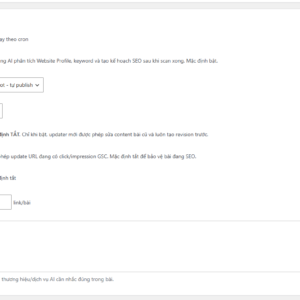
SEO Autopilot → Cài đặt → AI Writer & An toàn
Các cấu hình chính gồm:
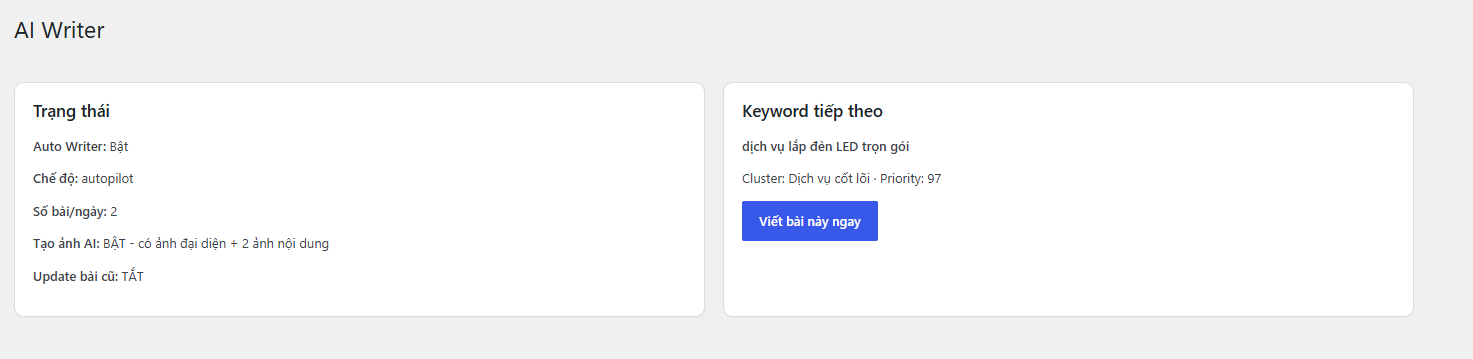
Auto Writer
Bật nếu muốn plugin tự động viết bài theo Cron.
Số bài/ngày
Có thể đặt từ 1 bài đến nhiều bài mỗi ngày. Khi mới sử dụng nên bắt đầu với 1 bài/ngày để kiểm tra chất lượng.
Chế độ viết
Có 3 chế độ:
Manual
Plugin chỉ lập kế hoạch, không tự viết.
Draft
Plugin tự viết nhưng lưu bài ở trạng thái Nháp.
Autopilot
Plugin tự viết và tự đăng bài.
Khuyến nghị ban đầu nên chọn:
Draft
để có thể kiểm tra nội dung trước khi xuất bản.
6. Bảo vệ bài SEO cũ
Một trong những cài đặt quan trọng nhất là:
Update bài cũ
Mặc định:
TẮT
Khi tắt, plugin vẫn đọc và phân tích bài cũ để tránh trùng keyword nhưng không được phép:
- Sửa nội dung
- Đổi Title
- Đổi Meta Description
- Thay Heading
- Đổi URL
- Chèn hoặc xóa internal link
- Đổi ảnh
- Đổi danh mục
Nếu phát hiện bài cũ có thể tối ưu, plugin chỉ đưa ra đề xuất.
Nếu muốn cho phép plugin cập nhật bài cũ, bạn phải chủ động bật chức năng này.
Trước khi sửa bài cũ, plugin sẽ tạo WordPress Revision để có thể khôi phục.
Ngoài ra còn có tùy chọn riêng:
Cho phép update bài đang có tín hiệu Google Search Console
Mặc định cũng tắt để bảo vệ các URL đang có click hoặc impression.
7. Scan website
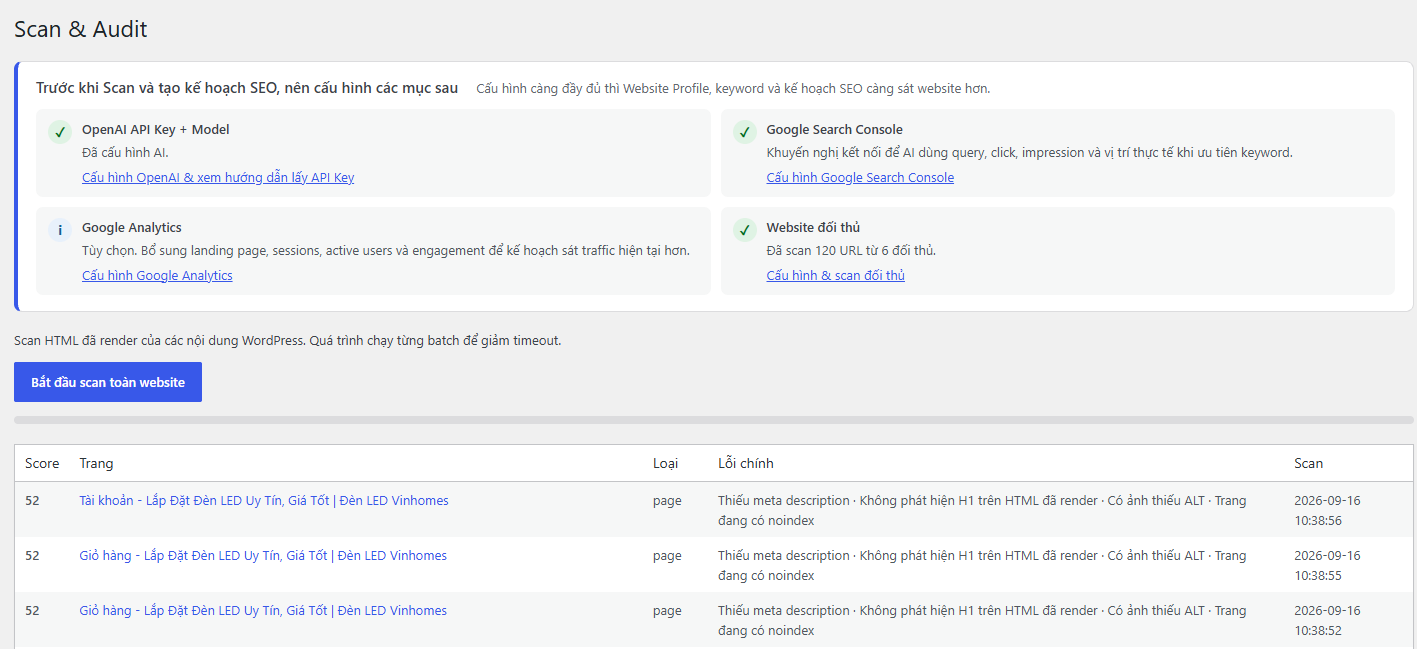
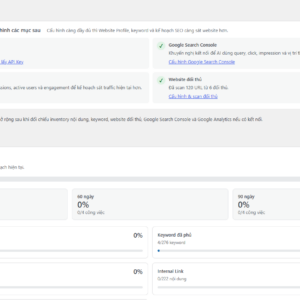
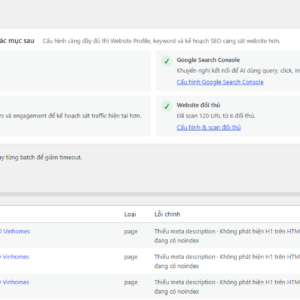
Trước khi Scan, plugin sẽ hiển thị khối:
Nên cấu hình trước
bao gồm trạng thái:
- OpenAI
- Google Search Console
- Google Analytics
- Đối thủ
Sau đó vào:
SEO Autopilot → Scan & Audit
Bấm:
Bắt đầu scan toàn website
Plugin sẽ quét website theo từng batch để hạn chế timeout.
Các dữ liệu được phân tích gồm:
- URL
- Title
- Meta Description
- H1
- H2-H6
- Canonical
- Robots
- Schema
- Nội dung
- Số từ
- Ảnh
- ALT ảnh
- Internal Link
- External Link
- Danh mục
- Post type
Plugin cũng kiểm tra các vấn đề như:
- Thiếu Title
- Thiếu Meta Description
- Thiếu H1
- Nội dung quá ngắn
- Ảnh thiếu ALT
- Thiếu Canonical
- Internal Link yếu
- Một số lỗi SEO Onpage khác
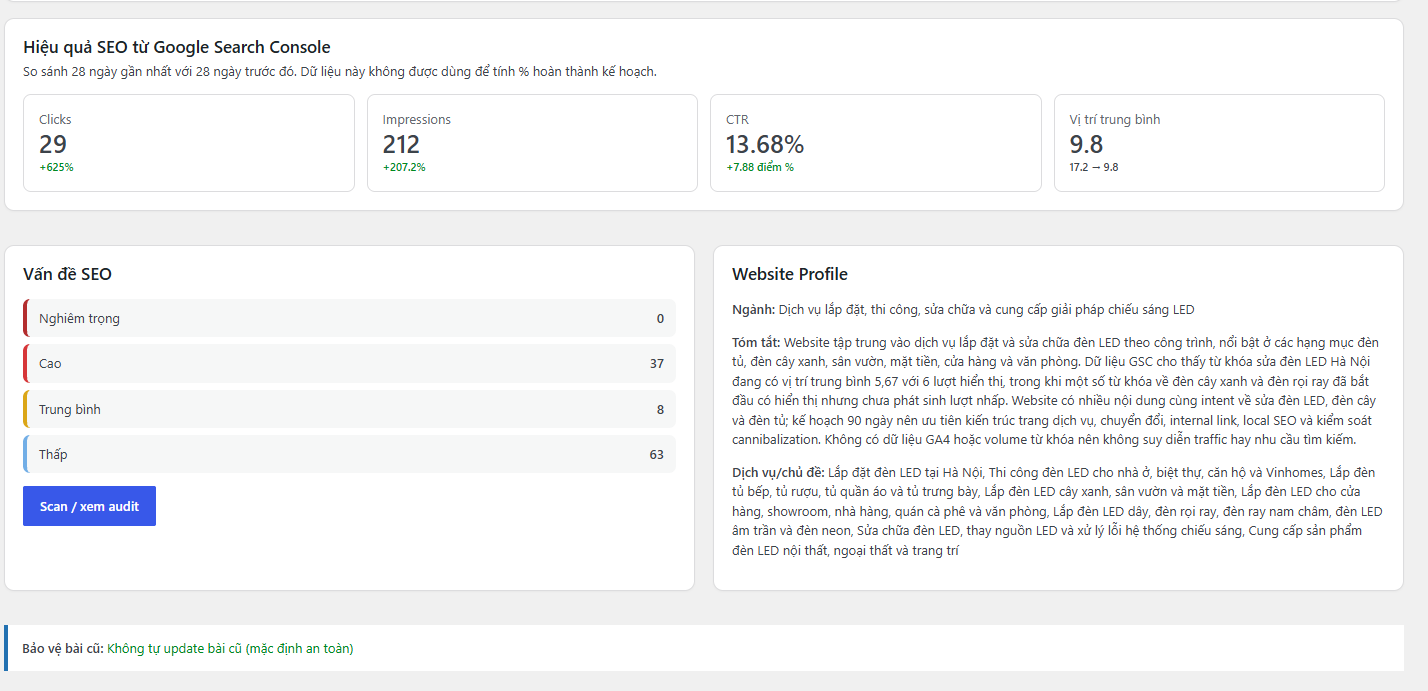
8. Website Profile
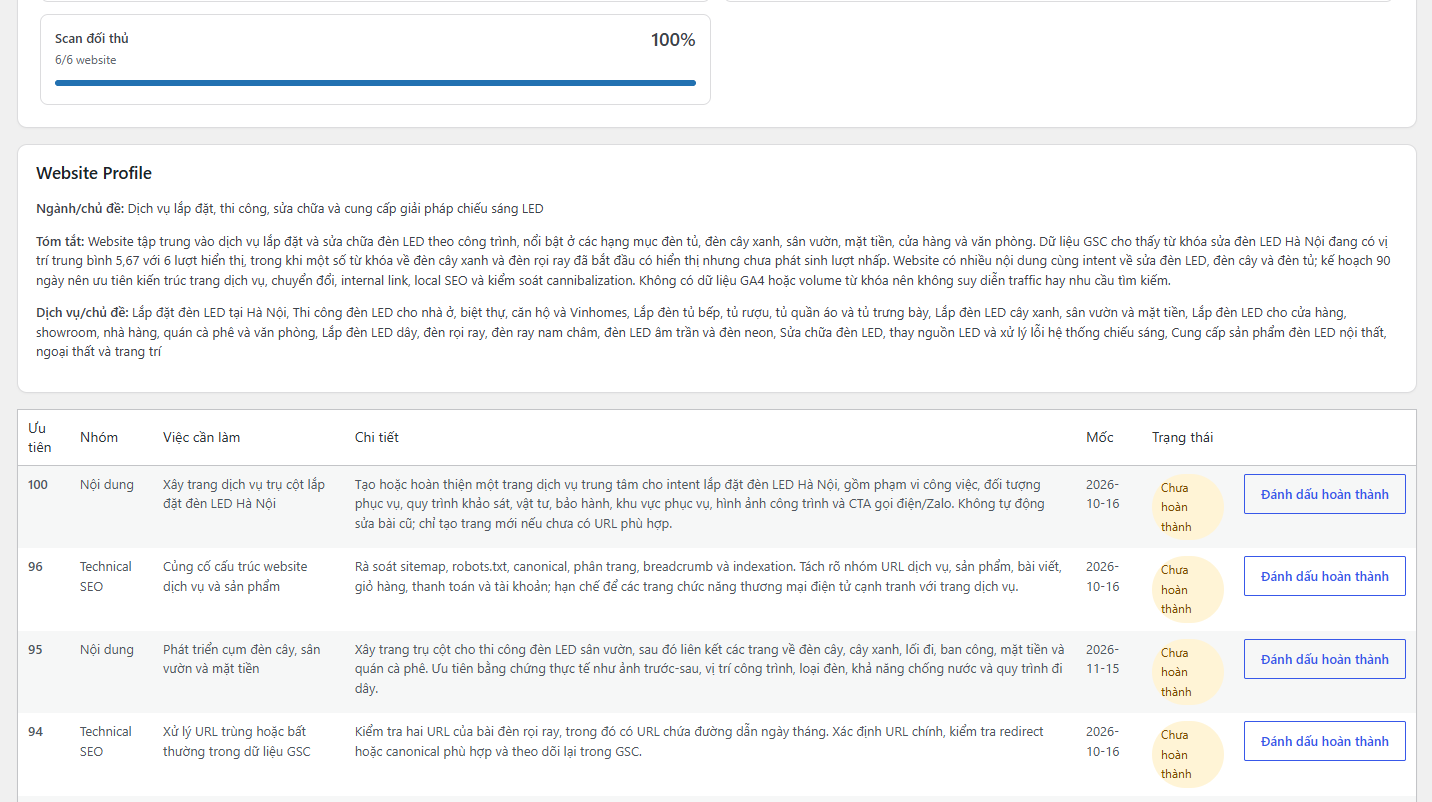
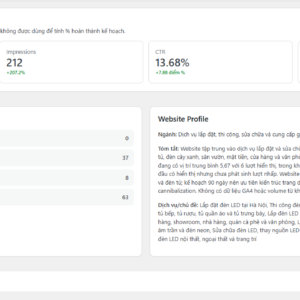
Sau khi Scan xong, plugin tự phân tích website và tạo:
Website Profile
Ví dụ:
- Ngành nghề
- Dịch vụ chính
- Chủ đề chính
- Đối tượng khách hàng
- Thị trường
- Mô tả website
Website Profile được dùng làm nền tảng cho toàn bộ quá trình sinh keyword và lập kế hoạch SEO.
Nếu AI đã được cấu hình, plugin có thể tự mở rộng Website Profile sau khi Scan hoàn tất.
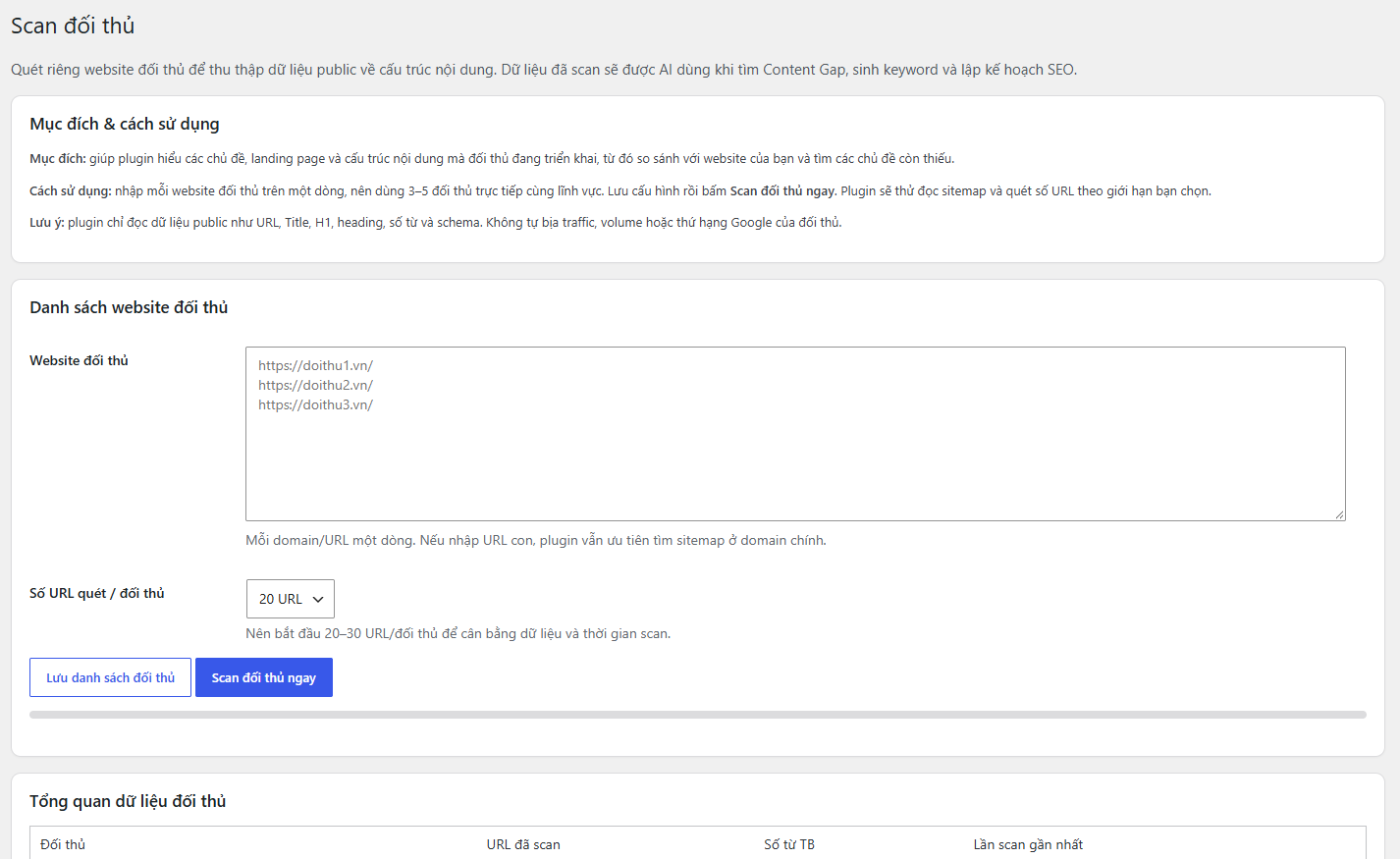
9. Scan đối thủ
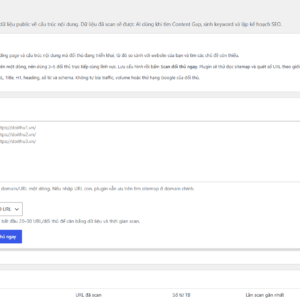
Vào:
SEO Autopilot → Đối thủ
Nhập mỗi website đối thủ một dòng.
Ví dụ:
https://doithu1.vn
https://doithu2.vn
https://doithu3.vn
Nên nhập khoảng 3–5 đối thủ trực tiếp.
Sau đó chọn số URL muốn Scan trên mỗi website:
- 10
- 20
- 30
- 50
- 100 URL
Bấm:
Scan đối thủ ngay
Plugin sẽ thử tìm Sitemap của đối thủ và lấy URL public để phân tích.
Dữ liệu có thể bao gồm:
- Title
- H1
- Heading
- Số từ
- Schema
- URL
- Chủ đề
Mục đích của Scan đối thủ là giúp plugin tìm:
- Content Gap
- Chủ đề đối thủ đang làm
- Chủ đề website mình chưa có
- Topic Cluster còn thiếu
- Hướng mở rộng keyword
Dữ liệu đối thủ sẽ được sử dụng khi tạo kế hoạch SEO.
Plugin không tự bịa traffic, volume hoặc ranking của đối thủ nếu không có nguồn dữ liệu phù hợp.
10. Phân tích Keyword và Topic Cluster
Vào:
SEO Autopilot → Keyword & Cluster
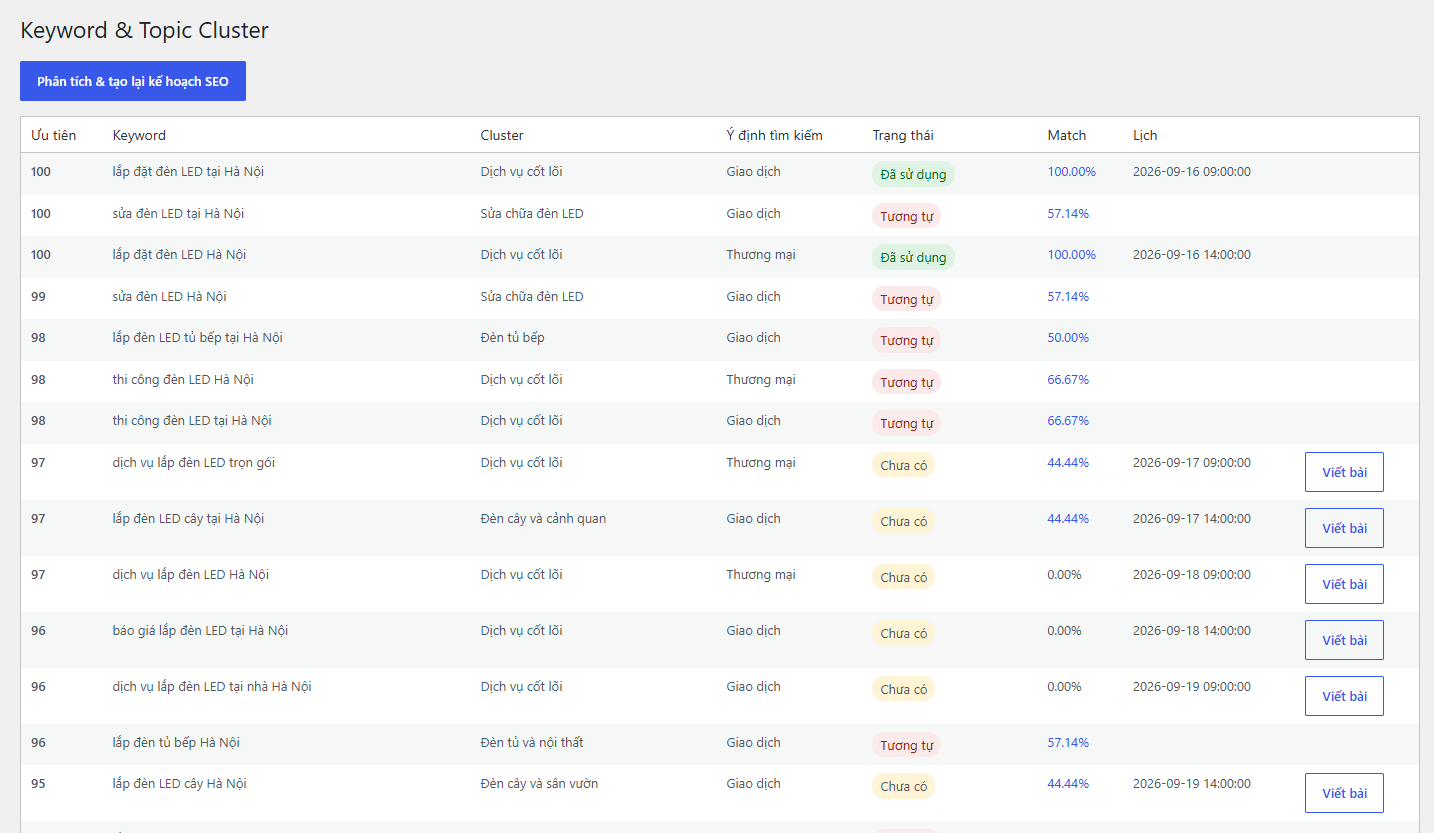
Bấm:
Phân tích & tạo lại kế hoạch SEO
Plugin sẽ dựa trên:
- Website Profile
- Nội dung hiện có
- Google Search Console nếu có
- Dữ liệu đối thủ đã Scan
- Content Gap
- Search Intent
để tự sinh keyword.
Người dùng không cần nhập keyword thủ công.
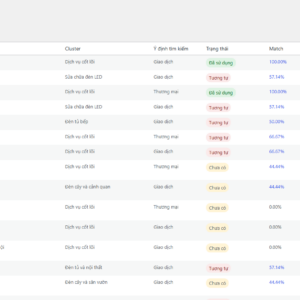
Mỗi keyword được phân loại theo:
Ý định tìm kiếm
- Thông tin
- Thương mại
- Giao dịch
- Điều hướng
Và trạng thái:
- Chưa có
- Đã có
- Tương tự
- Cạnh tranh nội bộ
- Đã sử dụng
11. Chống trùng nội dung và Cannibalization
Trước khi quyết định viết một keyword, plugin so sánh với toàn bộ nội dung hiện tại.
Plugin kiểm tra:
- Tiêu đề
- Nội dung
- Semantic similarity
- Search intent
- Topic
- URL
- Cluster
Nếu phát hiện website đã có bài tương tự, plugin sẽ không viết bài mới một cách máy móc.
Ví dụ:
Keyword mới:
Thiết kế website tại Hà Nội
Nhưng website đã có:
Dịch vụ thiết kế web Hà Nội
Nếu mức tương đồng cao, keyword có thể được đánh dấu:
Đã có
hoặc:
Tương tự
Nếu nhiều URL đang cùng cạnh tranh một chủ đề, plugin đánh dấu:
Cạnh tranh nội bộ
12. Tạo kế hoạch SEO
Vào:
SEO Autopilot → Kế hoạch SEO
Bấm:
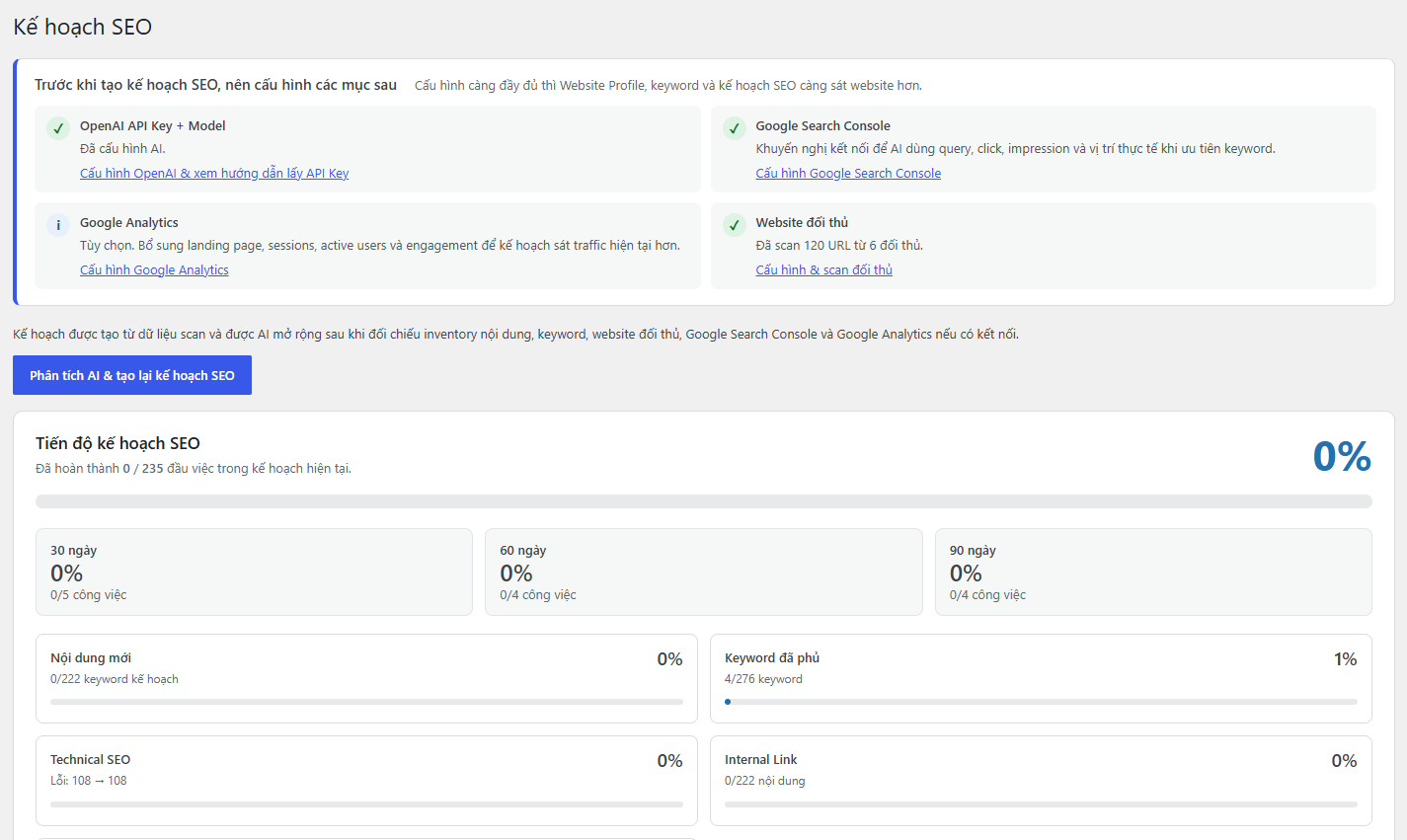
Phân tích AI & tạo lại kế hoạch SEO
Plugin sẽ tạo kế hoạch theo các nhóm như:
- Technical SEO
- Content
- Internal Link
- Authority
- Topic Cluster
- Keyword
Kế hoạch có thể chia theo:
- 30 ngày
- 60 ngày
- 90 ngày
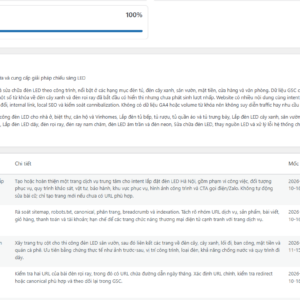
Mỗi đầu việc có:
- Mức ưu tiên
- Nhóm công việc
- Nội dung cần làm
- Chi tiết
- Mốc thời gian
- Trạng thái
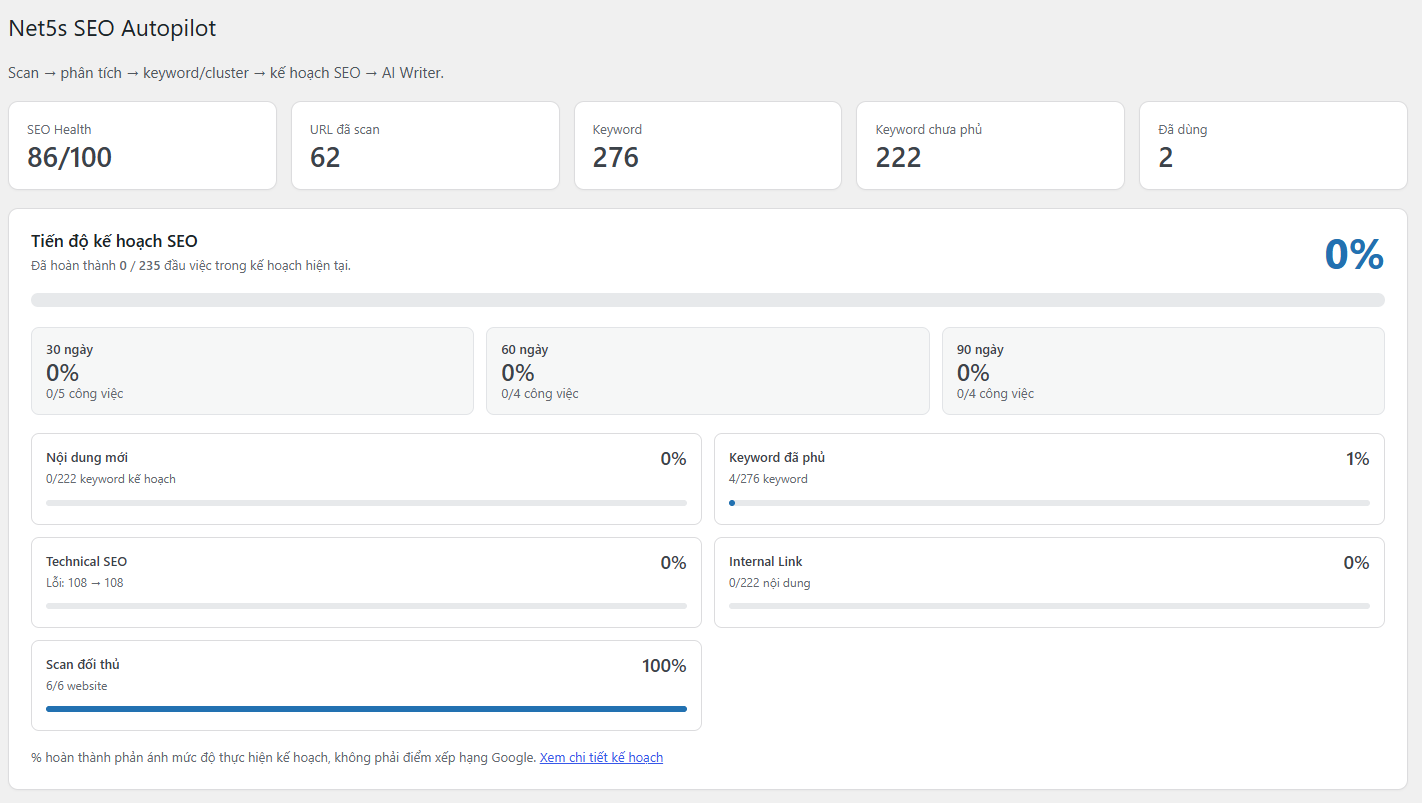
13. Theo dõi tiến độ Kế hoạch SEO
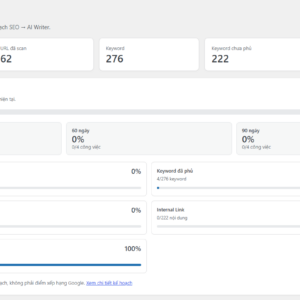
Sau khi có kế hoạch, trang Tổng quan sẽ hiển thị:
Tiến độ Kế hoạch SEO
Ví dụ:
Tiến độ tổng thể: 64%

Đã hoàn thành: 32 / 50 đầu việc

30 ngày: 82%
60 ngày: 53%
90 ngày: 31%
Plugin có thể tự tính tiến độ từ:
- Keyword đã triển khai
- Bài đã được viết
- Lỗi Technical SEO đã xử lý
- Internal Link đã thực hiện
- Các task đã hoàn thành
Những công việc không thể xác định tự động có nút:
Đánh dấu hoàn thành
Nếu đánh dấu nhầm có thể:
Mở lại
14. Phân biệt Tiến độ và Hiệu quả SEO
Plugin tách riêng:
Tiến độ Kế hoạch SEO
và:
Hiệu quả SEO
Tiến độ cho biết:
Đã thực hiện được bao nhiêu phần trăm kế hoạch.
Hiệu quả SEO cho biết:
Sau khi thực hiện, kết quả Google tăng hay giảm.
Nếu đã kết nối Google Search Console, plugin có thể hiển thị:
- Click
- Impression
- CTR
- Vị trí trung bình
và so sánh giai đoạn hiện tại với giai đoạn trước.
15. Content Calendar và lịch viết bài
Sau khi kế hoạch được tạo, plugin chọn các keyword ưu tiên để lập lịch.
Ví dụ:
Thứ Hai
09:00 – Thiết kế website logistics

13:00 – Chi phí thiết kế website doanh nghiệp

Thứ Ba
09:00 – Thiết kế website khách sạn
Keyword không được chọn ngẫu nhiên mà dựa trên:
- Topic Cluster
- Mức ưu tiên
- Content Gap
- Nội dung hiện tại
- Search intent
- Dữ liệu Google Search Console nếu có
16. AI Writer
Vào:
SEO Autopilot → AI Writer
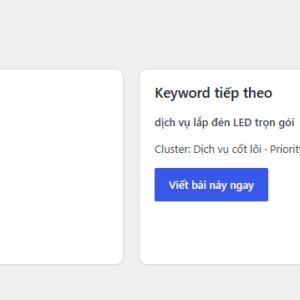
Plugin sẽ hiển thị keyword ưu tiên tiếp theo.
Có thể bấm:
Viết bài này ngay
hoặc để Cron tự chạy.
Trước khi viết, plugin kiểm tra lại website một lần nữa để đảm bảo:
- Chưa có bài tương tự
- Không bị trùng keyword
- Không gây Cannibalization
- Keyword vẫn còn cần triển khai
Sau đó AI có thể tạo:
- SEO Title
- Meta Description
- Slug
- Outline
- Nội dung
- FAQ
- Internal Link
- Danh mục
- Prompt ảnh
17. Tự chọn danh mục
Plugin phân tích các danh mục đang có trên website và tự chọn danh mục phù hợp cho bài mới.
Mặc định:
Không tự tạo danh mục mới
Nếu không tìm được danh mục phù hợp, plugin ưu tiên sử dụng danh mục hiện tại thay vì tạo hàng loạt category mới.
Có thể bật:
Tự tạo Category mới
nếu thực sự cần.
18. Internal Link tự động
Nếu bật:
Internal Link bài mới
plugin sẽ tự tìm các URL liên quan trong website để chèn liên kết.
Ví dụ:
Bài mới:
Thiết kế website logistics
có thể liên kết tới:
- Thiết kế website
- Bảng giá thiết kế website
- Thiết kế website doanh nghiệp
Có thể giới hạn số internal link cho mỗi bài.
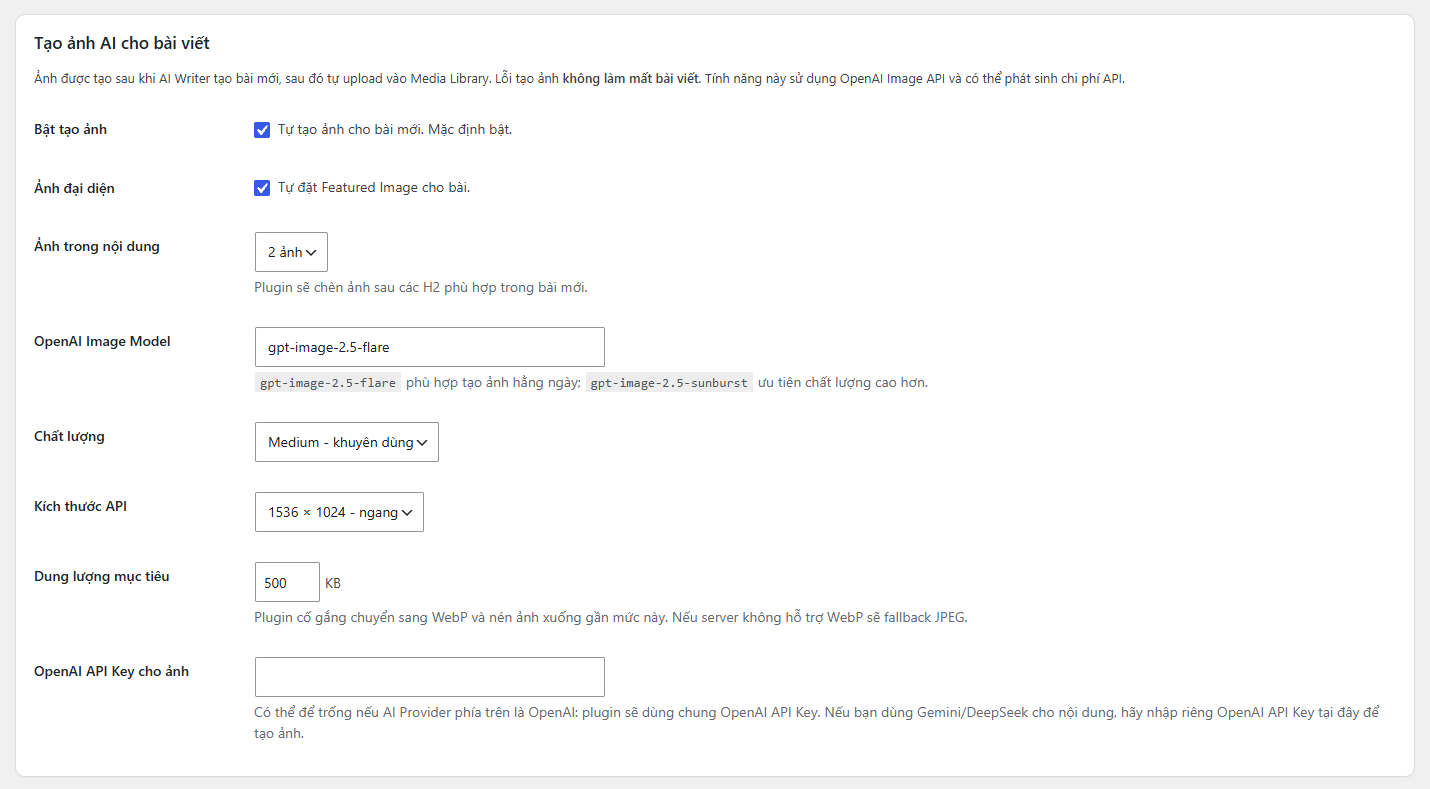
19. Tạo ảnh AI cho bài viết
Trong:
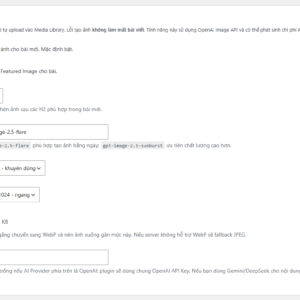
SEO Autopilot → Cài đặt → Tạo ảnh AI
có thể bật tính năng tự tạo ảnh.
Plugin hỗ trợ:
- Ảnh đại diện
- Ảnh trong nội dung
- 0–3 ảnh nội dung
- ALT ảnh tự động
- Chọn model ảnh
- Chọn kích thước
- Chọn chất lượng
- Nén ảnh
- Chuyển WebP nếu hosting hỗ trợ
Luồng hoạt động:
AI viết bài
↓
Sinh prompt ảnh
↓
Tạo ảnh AI
↓
Upload vào Media Library
↓
Đặt Featured Image
↓
Chèn ảnh trong bài
↓
Sinh ALT
Ảnh đại diện và ảnh nội dung sử dụng prompt khác nhau để hạn chế việc hình ảnh bị lặp.
Nếu quá trình tạo ảnh lỗi, bài viết vẫn được tạo và lỗi ảnh được ghi vào log.
20. Cấu hình đề xuất khi mới sử dụng
Khi mới cài plugin, nên dùng:
OpenAI: Đã kết nối
Google Search Console: Nên kết nối
Google Analytics: Tùy chọn

Auto Writer: Bật
Chế độ: Draft
Số bài/ngày: 1

Update bài cũ: Tắt
Update bài đang có tín hiệu Google: Tắt
Tự tạo Category: Tắt

Chống trùng: Bật
Chống Cannibalization: Bật
Internal Link: Bật

Tạo ảnh AI: Bật
Ảnh đại diện: Bật
Ảnh nội dung: 1
Sau khoảng 1–2 tuần kiểm tra chất lượng nội dung, bạn có thể tăng số bài/ngày hoặc chuyển sang Autopilot.
Quy trình sử dụng khuyến nghị
Có thể nhớ ngắn gọn theo thứ tự:
Cấu hình AI → Kết nối Google → Scan website → Scan đối thủ → Kiểm tra Website Profile → Tạo Keyword & Topic Cluster → Tạo Kế hoạch SEO → Kiểm tra kế hoạch → Bật AI Writer → Theo dõi tiến độ → Theo dõi kết quả Google → Điều chỉnh kế hoạch.
Đây là luồng phù hợp nhất để Net5s SEO Autopilot hoạt động như một AI SEO Manager, thay vì chỉ là công cụ viết bài tự động.
| Thời hạn | 1 năm, Vĩnh viễn |
|---|
Sản phẩm tương tự