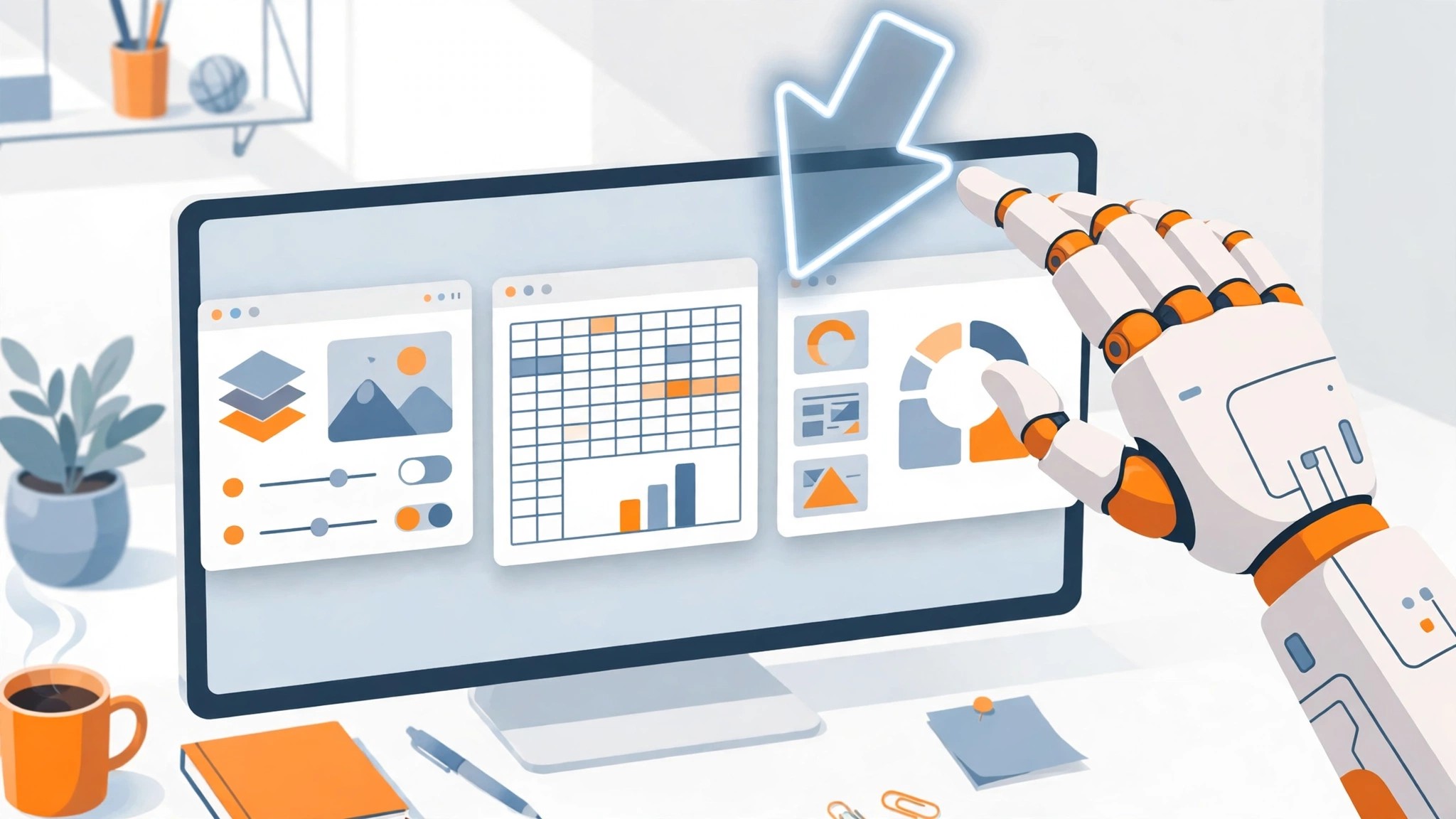

Ngày 24/11/2026 là một ngày bận rộn của làng AI: Google chính thức mở Google Workspace MCP cho AI agent làm việc trong Gmail và Drive, Anthropic kỷ niệm 2 năm chuẩn MCP — và cũng trong ngày đó, Anthropic âm thầm mở một tính năng mà chủ shop nhỏ nên để ý hơn cả: “Install as app” trong Claude cho Mac và Windows.
Hiểu đơn giản: từ nay, một công cụ bạn nhờ Claude làm trong khung chat — bảng tính giá, form nhận đơn, bảng theo dõi đơn hàng — có thể trở thành một ứng dụng thật trên máy tính của bạn. Có biểu tượng riêng, mở trong cửa sổ riêng, bấm là chạy, không cần mở lại Claude, không cần biết lập trình, không cần đóng gói hay ký số gì cả.
Đây là lần đầu tiên một chatbot lớn cho phép người dùng “biến” sản phẩm chat thành phần mềm dùng hằng ngày, ngay trên máy tính của mình. Bài này giải thích đúng những gì Anthropic vừa công bố, 7 công cụ shop nhỏ làm được ngay, và những giới hạn không nên kỳ vọng quá.
Install as app là gì?
Trước hết cần hiểu artifact là gì. Khi bạn nhờ Claude làm một thứ tương tác — một bảng tính giá, một biểu đồ, một trang web nhỏ, một công cụ tính toán — Claude tạo ra nó trong một khung riêng bên cạnh khung chat. Đó gọi là artifact. Lâu nay artifact chỉ sống trong Claude: muốn dùng lại, bạn phải mở Claude, tìm lại đúng cuộc trò chuyện, mở đúng artifact đó.
Install as app thay đổi đúng điểm này. Bạn mô tả công cụ mình cần, thử nó như một artifact bình thường, rồi bấm “Install as app” trong menu Chia sẻ. Artifact đó trở thành một ứng dụng Mac hoặc Windows thật: có biểu tượng riêng trong Dock hoặc thanh tác vụ, mở trong cửa sổ riêng của nó, và bạn có thể chia sẻ nó cho người khác.
Ba điểm khiến tính năng này khác với cách làm phần mềm trước đây:
- Không cần đóng gói hay ký số. Làm một ứng dụng máy tính truyền thống đòi hỏi viết code, đóng gói, ký số, phát hành qua cửa hàng ứng dụng. Ở đây Anthropic làm hết phần đó. Bạn chỉ cần mô tả bằng lời, giống như đang trò chuyện.
- Không cần API key hay tài khoản đăng nhập riêng. Ứng dụng chạy trên tài khoản Claude của bạn. Không có khóa API phải giữ, không có tài khoản mới phải tạo. Mọi yêu cầu ứng dụng gửi tới Claude đều tính vào hạn mức của gói bạn đang dùng — dùng gói Free thì vẫn cài được, nhưng hạn mức Free vẫn là hạn mức Free.
- Tự cập nhật khi artifact gốc được sửa. Bạn quay lại cuộc trò chuyện gốc, bảo Claude sửa thêm tính năng, ứng dụng đã cài sẽ tự cập nhật theo. Không cần cài lại, không cần tải bản mới. Nhưng có một quy tắc an toàn đi kèm: quyền bạn đã cấp chỉ có hiệu lực cho đúng phiên bản hiện tại của ứng dụng. Mỗi lần ứng dụng được cập nhật, Claude hỏi lại quyền từ đầu — kể cả khi chính bạn là người sửa.
Ứng dụng đã cài còn dùng được Claude và các connector của bạn — tức là nó có thể lấy dữ liệu từ những ứng dụng bạn đã nối với Claude, như lịch hay email. Và nó có thể gửi thông báo, hoặc thêm một mục vào thanh menu trên macOS hay khay hệ thống trên Windows, để nhắc bạn khi có việc cần chú ý.
Anthropic đưa ra vài ví dụ do chính nhân viên của họ làm: Linnet, một trình sửa ảnh nhiều lớp; Phosphor, một trình quản lý file; Sift, công cụ tự đặt quy tắc sắp xếp thư mục và nhờ Claude giữ mọi thứ gọn gàng; Tern, một cửa sổ dòng lệnh có Claude ngồi cạnh giải thích; và Vitals, ứng dụng trên thanh menu để xem nhanh hiệu năng máy tính.
Cài đặt trong 3 bước
Bước 1: Cập nhật Claude trên máy tính lên phiên bản mới nhất. Tính năng đang triển khai dần dưới dạng beta, và theo trang hỗ trợ của Anthropic, bạn cần Claude cho Mac hoặc Windows phiên bản 6.28899.0 trở lên. Nếu mở menu mà chưa thấy nút “Install as app”, khả năng cao là bản cập nhật chưa về tới máy bạn — hãy kiểm tra lại sau vài ngày, đừng vội cài đặt lại ứng dụng.
Bước 2: Nhờ Claude làm công cụ, thử nó như artifact trước. Mô tả thật cụ thể công cụ bạn muốn: nó làm gì, dữ liệu đầu vào là gì, kết quả hiển thị ra sao. Ví dụ: “Làm một bảng tính giá in áo thun: nhập số lượng và số màu in, tự tính giá theo bảng giá của tôi, nút sao chép kết quả để gửi khách qua Zalo.” Thử kỹ trong khung chat trước khi cài — vì sau khi cài, ứng dụng vẫn là artifact đó, chỉ khác là nó sống riêng ngoài Claude.
Bước 3: Bấm “Install as app” trong menu Chia sẻ của artifact. Trên Mac, ứng dụng sẽ nằm trong thư mục Claude Apps bên trong thư mục Applications. Trên Windows, ứng dụng nằm trong Start menu, mục Claude Apps, kèm một lối tắt trên màn hình nền. Từ đó, bạn mở nó như bất kỳ ứng dụng nào khác.
Lưu ý: tính năng đang ở giai đoạn beta và triển khai dần trên mọi gói — Free, Pro, Max, Ultra, Team và Enterprise đều có. Nhưng có ngoại lệ: tổ chức đã bật cấu hình sẵn sàng cho HIPAA và các triển khai hybrid thì không dùng được. Trên gói Team, tính năng bật sẵn nhưng quyền truy cập đầy đủ vào máy tính thì tắt mặc định. Trên gói Enterprise, toàn bộ tính năng tắt cho tới khi chủ sở hữu tài khoản bật lên. Và một điều kiện bắt buộc: muốn mở ứng dụng, máy phải có mạng và bạn phải đang đăng nhập Claude.
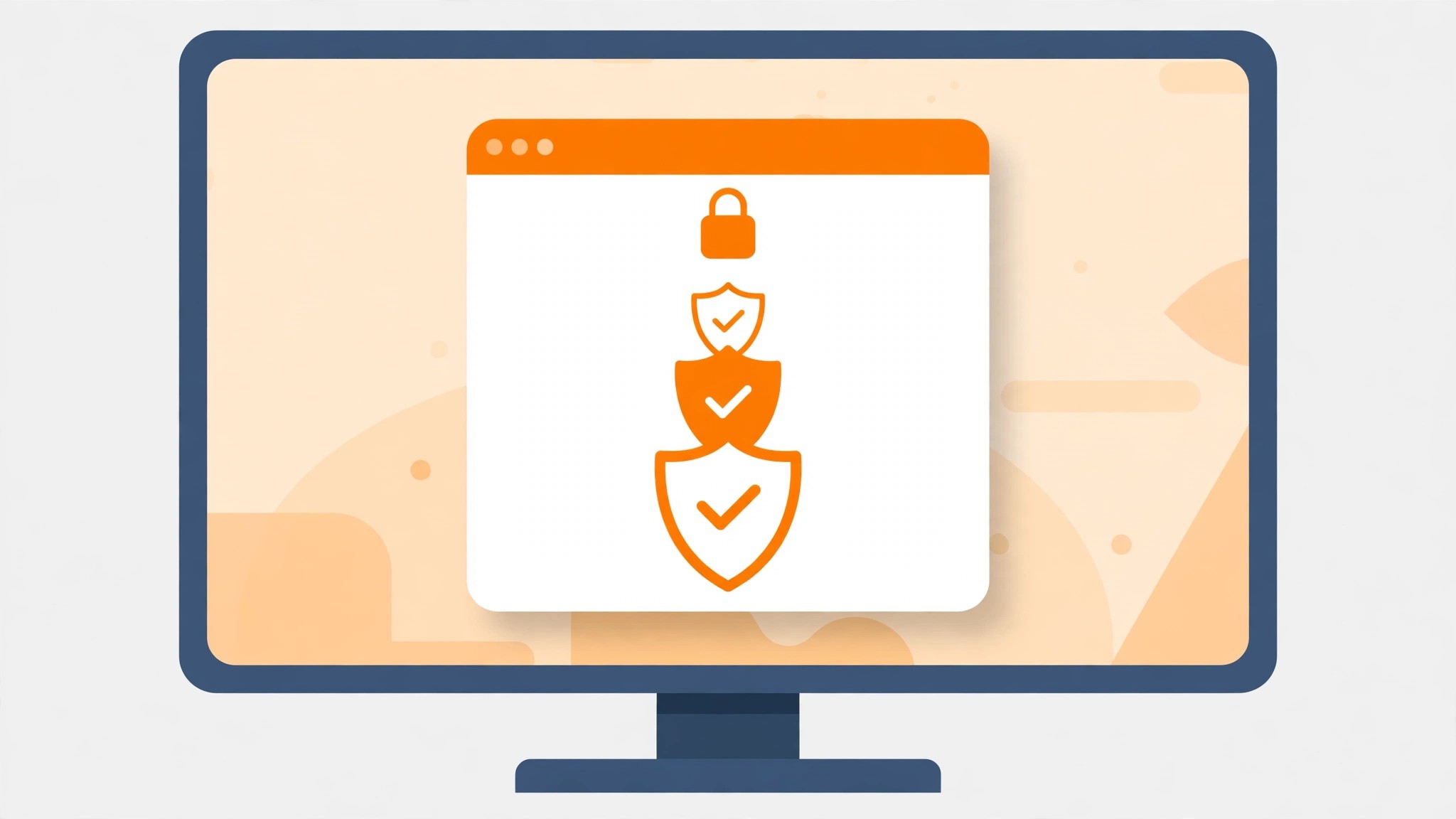
3 mức quyền — và vì sao mức cao nhất cần cẩn trọng
Đây là phần quan trọng nhất của bài này, vì nó quyết định ứng dụng của bạn được làm tới đâu — và rủi ro tới đâu. Anthropic chia quyền thành 3 mức:
Mức 1 — Mặc định. Ứng dụng chỉ được làm những gì nó vốn đã làm được trong trình duyệt: hiển thị nội dung, tính toán, lưu dữ liệu trong phạm vi của chính nó. Đây là mức an toàn nhất, và là mức mặc định khi bạn cài bất kỳ ứng dụng nào.
Mức 2 — Quyền của ứng dụng. Ứng dụng có thể xin thêm những tính năng thông thường mà Claude kiểm soát chặt: tạo cửa sổ luôn nổi trên các cửa sổ khác, lắng nghe phím tắt toàn cục, gửi thông báo. Bạn cấp từng quyền một, và có thể thu hồi bất cứ lúc nào: trên Mac, bấm tên ứng dụng trên thanh menu; trên Windows, bấm chuột phải vào thanh tiêu đề.
Mức 3 — Toàn quyền truy cập máy tính. Đây là mức cao nhất: ứng dụng được chạy chương trình trên máy và đọc, sửa, xóa file của bạn mà không cần hỏi trước mỗi lần. Một ứng dụng quản lý file hay sắp xếp thư mục sẽ cần mức này để làm việc thật.
Chính vì mức 3 mạnh như vậy, Anthropic đặt ra ba giới hạn cứng:
- Chỉ cấp toàn quyền cho ứng dụng do chính bạn làm — hoặc, trên gói Team và Enterprise, do người trong tổ chức của bạn làm. Một ứng dụng do người lạ chia sẻ cho bạn, trên gói cá nhân, về cơ bản không xin được toàn quyền.
- Anthropic không kiểm duyệt ứng dụng trước khi cài. Hãng nói rõ điều này trong bài công bố. Nghĩa là trách nhiệm kiểm tra thuộc về bạn: chỉ cấp toàn quyền cho ứng dụng bạn tin tưởng, và tốt nhất là ứng dụng do chính bạn mô tả và tạo ra.
- Quyền chỉ có hiệu lực cho đúng một phiên bản. Mỗi lần ứng dụng được cập nhật — dù là bạn tự sửa — Claude hỏi lại quyền từ đầu. Điều này ngăn một bản cập nhật lén lút mở rộng quyền mà bạn không biết. Nhưng cũng có một kẽ hở Anthropic tự thừa nhận: nếu một phần của ứng dụng lấy nội dung từ một website khác, phần đó có thể thay đổi mà Claude không hỏi lại bạn.
Một chi tiết nữa cần biết: tắt quyền toàn quyền sẽ dừng các chương trình mà ứng dụng đang chạy, nhưng không hoàn tác những thay đổi ứng dụng đã làm với file của bạn. Và nếu bạn mất quyền truy cập vào một ứng dụng được chia sẻ, Anthropic cho biết có thể mất tới khoảng 20 phút các chương trình của nó mới dừng hẳn.
7 công cụ shop nhỏ làm được ngay
Tính năng này nghe có vẻ dành cho dân kỹ thuật, nhưng giá trị thật nằm ở những công cụ nhỏ, dùng mỗi ngày, mà trước đây shop nhỏ không có cách nào tự làm. Dưới đây là 7 ý tưởng cụ thể, kèm câu mô tả bạn có thể copy để nhờ Claude làm thử:
1. Bảng tính giá và báo giá nhanh
Nhờ Claude làm một bảng tính giá: nhập số lượng, chọn loại sản phẩm, tự tính giá theo bảng giá thật của shop, kèm phí ship, và có nút sao chép kết quả để gửi khách qua Zalo hay Messenger. Cài thành ứng dụng riêng, nhân viên mở lên là tính được ngay, không cần mở lại file Excel hay hỏi lại bạn.
2. Form nhận đơn và đặt lịch
Một form nhỏ ghi lại tên khách, số điện thoại, sản phẩm, ngày hẹn, và tự lưu thành danh sách. Khác với form trên website — vốn dành cho khách — đây là công cụ nội bộ: bạn hoặc nhân viên ghi nhanh đơn khách gọi điện tới, rồi đối chiếu cuối ngày. Với shop nhận nhiều đơn qua website, AI Agent tư vấn và chốt đơn trên website có thể nhận đơn và trả lời khách ngay cả khi bạn đang bận.
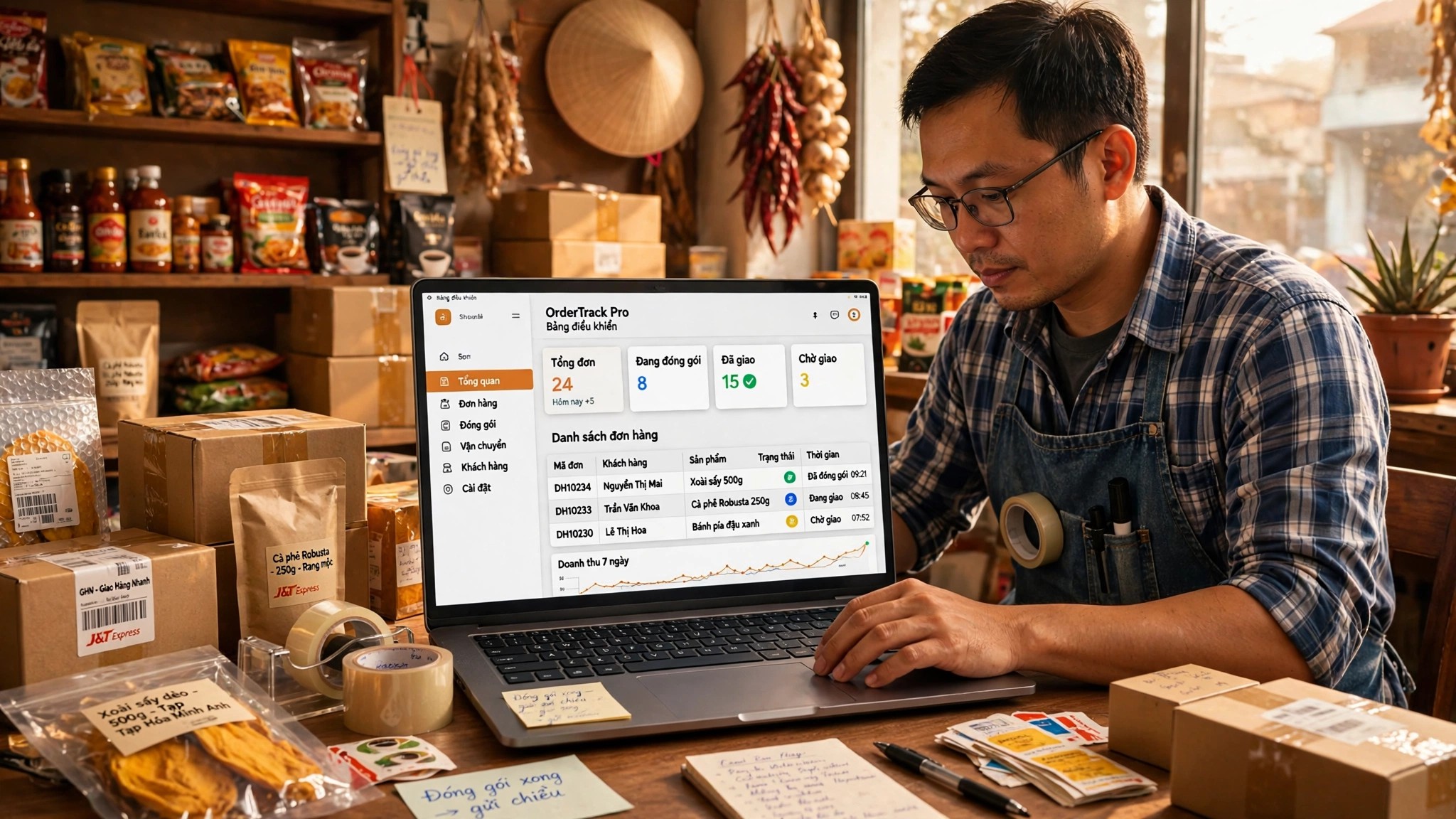
3. Bảng theo dõi đơn cần giao hôm nay
Nhờ Claude làm một bảng đơn hàng: nhập đơn vào, đánh dấu đã giao hay chưa, tô đỏ đơn quá hạn. Đây là phiên bản đơn giản của thứ mà các phần mềm quản lý bán hàng làm — nhưng bạn tự làm trong 10 phút, đúng với cách shop mình vận hành, không phải học một phần mềm mới.
4. Tracker tồn kho và nhắc nhập hàng
Một bảng tồn kho nhỏ: nhập số lượng còn lại của từng mặt hàng, đặt mức tối thiểu, và để ứng dụng nhắc bạn khi một mặt hàng sắp hết. Với shop có vài chục mặt hàng, đây là việc trước đây phải nhớ trong đầu hoặc ghi sổ tay.
5. Công cụ đóng dấu và đổi tên ảnh sản phẩm
Nhờ Claude làm một công cụ xử lý ảnh: kéo ảnh sản phẩm vào, tự đóng dấu tên shop, đổi tên file theo đúng quy tắc đặt tên của bạn. Đây là việc lặp đi lặp lại tốn thời gian nhất mỗi khi đăng sản phẩm mới lên website.
6. Sổ khách và nhắc chăm sóc
Một sổ khách đơn giản: tên, số điện thoại, lần mua gần nhất, ghi chú sở thích, và nhắc bạn nhắn tin chăm sóc sau 30 ngày. Khách quen là tài sản lớn nhất của shop nhỏ — và đây là cách giữ họ mà không cần mua phần mềm CRM đắt tiền.
7. Bảng theo dõi thu chi và nhắc công nợ
Nhập thu, nhập chi, xem tổng theo tuần, và đánh dấu khách nào còn nợ tiền hàng. Không thay thế phần mềm kế toán, nhưng đủ để chủ shop nhỏ biết hôm nay mình đang ở đâu, thay vì đợi cuối tháng mới cộng sổ.
Khác gì với Gemini cầm chuột trên Mac và với Claude Sheets?
Cùng một tuần, làng AI có hai tin nghe qua thì giống nhau nhưng thực chất ngược nhau. Bài ngày 18/11 của Net5s đã viết về Gemini điều khiển máy tính trên Mac: AI tự bấm chuột, gõ chữ, mở menu, điền form thay bạn, trong một cửa sổ nền riêng. Đó là AI điều khiển máy tính của bạn.
Install as app thì ngược lại: AI không điều khiển máy tính của bạn, mà biến công cụ bạn nhờ nó làm thành một ứng dụng riêng trên máy tính của bạn. Gemini làm thay bạn; Claude làm ra một thứ để bạn dùng. Một bên là “AI làm hộ”, một bên là “AI làm ra công cụ cho bạn làm”.
Còn bộ công cụ văn phòng Claude Sheets, Meetings và Whiteboards — Anthropic ra mắt ngày 11/11 mà Net5s đã viết trong bài ngày 16/11 — thì sống bên trong Claude: bảng tính, bảng trắng và trợ lý họp chạy trong cửa sổ Claude. Install as app đưa công cụ ra khỏi Claude, thành ứng dụng độc lập trên máy tính. Hai tính năng này bổ sung cho nhau: Sheets để làm việc chung trong Claude, Install as app để biến công cụ bạn dùng mỗi ngày thành một ứng dụng mở được ngay từ Dock.
5 giới hạn đừng kỳ vọng quá
- Ứng dụng không chạy ngoại tuyến. Muốn mở ứng dụng đã cài, máy phải có mạng và bạn phải đang đăng nhập Claude. Mất mạng là ứng dụng không mở được. Đây không phải phần mềm độc lập thật sự — nó vẫn là một artifact chạy trên tài khoản Claude của bạn.
- Mọi yêu cầu đều tính vào hạn mức gói của bạn. Mỗi lần ứng dụng gọi Claude để tính toán hay lấy dữ liệu, nó tiêu hao hạn mức của gói bạn đang dùng. Một ứng dụng nhân viên mở cả ngày, gọi Claude liên tục, có thể chạm trần gói Free rất nhanh. Gói Pro 20 USD/tháng (17 USD nếu trả theo năm) là mức tối thiểu hợp lý nếu bạn định dùng ứng dụng này làm công cụ làm việc chính.
- Không phải artifact nào cũng cài được. Các artifact tạo từ mẫu có sẵn của Claude — Docs, Slides và Sheets — hiện không cài thành ứng dụng được. Chỉ những artifact tương tác do bạn mô tả mới cài được. Nếu công cụ bạn cần thực chất là một bảng tính, hãy dùng Claude Sheets thay vì cố cài nó thành ứng dụng.
- Chưa có trên Linux, web và di động. Tính năng ra mắt chỉ trên Claude cho Mac và Windows. Bạn không cài được ứng dụng này trên điện thoại, và cũng không mở được nó trên trình duyệt. Shop dùng máy tính Windows hay Mac thì dùng được; shop chỉ dùng điện thoại thì chưa.
- Chia sẻ cho người khác vẫn cần tài khoản Claude. Bạn có thể chia sẻ ứng dụng đã cài cho người khác, nhưng người nhận vẫn cần tài khoản Claude và đăng nhập mới mở được. Và như đã nói ở trên, trên gói cá nhân, ứng dụng do người khác chia sẻ không xin được toàn quyền truy cập máy tính. Nghĩa là: ứng dụng bạn làm cho nhân viên dùng được, nhưng nếu nó cần đọc file trên máy của nhân viên, bạn phải làm đúng cách — hoặc để nhân viên tự tạo từ mô tả của bạn.
Tin phụ ngày 25/11/2026: Gemini 4 Helium vẫn chưa ra mắt, OpenAI tặng 50.000 gói ChatGPT Plus cho nhà nghiên cứu
Gemini 4 Helium: tin đồn vẫn chỉ là tin đồn. Từ ngày 19/11, một đoạn video teaser của Google DeepMind làm sáng nguyên tố Helium trên bảng tuần hoàn, cùng với chuỗi ký tự TIER_HELIUM xuất hiện trong mã nguồn trang web Gemini, đã làm dấy lên tin đồn Google sắp ra mắt model Gemini 4 Helium. Kiểm chứng tới ngày 25/11 cho thấy: danh mục model chính thức của Google vẫn chỉ có đúng 4 model Gemini 4 — Argon, Carbon, Hydrogen và Neon — không có model card, không có bảng giá, không có ngày ra mắt nào cho Helium. Các trang kiểm chứng độc lập kết luận đây mới chỉ là cờ tính năng trong mã nguồn, không phải model đã phát hành. Net5s sẽ cập nhật khi Google công bố chính thức — và khuyến cáo bạn đọc đừng tin các trang đã rao ngày ra mắt hay bảng giá của một model chưa tồn tại.
OpenAI mở 50.000 gói ChatGPT Plus miễn phí cho nhà nghiên cứu. Ngày 23/11, OpenAI mở đợt đăng ký mới cho chương trình ChatGPT for Academic Researchers: 50.000 suất, mỗi suất gồm 1 nhà nghiên cứu và tối đa 2 cộng tác viên, dùng ChatGPT Plus miễn phí trong 12 tháng. Khác với đợt thử nghiệm tháng 7/2026 dùng hình thức bốc thăm, đợt này ai nộp đơn đủ điều kiện trước thì được trước. Mục tiêu tổng của chương trình là 200.000 nhà nghiên cứu toàn thế giới. Chương trình dành cho giảng viên và nghiên cứu sinh sau tiến sĩ, không áp dụng cho Trung Quốc và Hong Kong. Doanh nghiệp nhỏ không thuộc đối tượng, nhưng nếu bạn có hợp tác với trường đại học hay viện nghiên cứu, đây là thông tin đáng chuyển cho họ.
GPT-6.2 Sol đã vào khung chat ChatGPT. Từ ngày 23/11, OpenAI triển khai GPT-6.2 Sol — bản tinh chỉnh cho trò chuyện hằng ngày — cho người dùng Plus, Pro, Business và Enterprise trên toàn cầu. Đây là model ra mắt ngày 17/11 mà Net5s đã viết trong bài ngày 18/11, trước đó chỉ có trong ChatGPT Work và Codex. Cùng lúc, OpenAI nhắc lại: GPT-5.6 Sol và Terra sẽ rời khỏi ChatGPT vào ngày 23/12/2026. Nếu đội của bạn còn việc chạy trên hai model cũ, hãy chuyển sang GPT-6.2 trước ngày đó.
Claude Ship ra mắt bản beta cho đội phát triển. Cũng trong tuần này, Anthropic mở Claude Ship: một công cụ xem xét các thay đổi code đề xuất, tự sửa lỗi và tự phê duyệt những thay đổi mà quy tắc của đội cho phép, thông qua quy trình GitHub và lệnh /ship mới. Đây là tin dành cho đội kỹ thuật — trong đó có đội làm website — hơn là cho chủ shop, nên Net5s chỉ ghi nhận ngắn gọn tại đây.
Checklist 1 tuần cho chủ website và shop nhỏ
- Ngày 1: Cập nhật Claude trên máy tính lên phiên bản mới nhất và kiểm tra xem menu đã có nút “Install as app” chưa. Nếu chưa, ghi chú lại và kiểm tra lại sau 2–3 ngày.
- Ngày 2: Chọn đúng 1 công cụ trong 7 ý tưởng ở trên — ưu tiên việc bạn làm lặp đi lặp lại nhiều nhất mỗi ngày, ví dụ bảng tính giá.
- Ngày 3: Mô tả công cụ đó cho Claude bằng câu lệnh cụ thể, thử nó như artifact trong khung chat, sửa tới khi kết quả đúng ý bạn.
- Ngày 4: Bấm “Install as app” để cài thành ứng dụng riêng. Mở thử từ Dock hoặc Start menu, dùng thử một ngày làm việc thật.
- Ngày 5: Kiểm tra quyền: ứng dụng đang ở mức mặc định hay đã xin thêm quyền? Nếu nó xin toàn quyền truy cập máy tính, hãy dừng lại và tự hỏi: ứng dụng này có thật sự cần đọc và xóa file của tôi không, hay chỉ cần mức mặc định là đủ?
- Ngày 6: Nếu công cụ tỏ ra hữu ích, hãy làm thêm 1 công cụ nữa — ví dụ bảng theo dõi đơn cần giao. Nếu không, quay lại bước 3 và sửa câu mô tả cho rõ hơn, đừng vội kết luận tính năng này vô dụng.
- Ngày 7: Vào Search Console, xem 10 truy vấn mang nhiều click nhất trong 28 ngày qua và ghi lại làm mốc. Đồng thời rà lại chatbot AI tư vấn và chốt đơn ngay trên website: khi khách hỏi giá và hỏi còn hàng, chatbot trả lời bằng dữ liệu thật của shop chưa, hay vẫn trả lời chung chung?
Câu hỏi thường gặp
Claude Install as app là gì?
Là tính năng Anthropic ra mắt ngày 24/11/2026, cho phép biến một artifact tương tác trong Claude thành ứng dụng Mac hoặc Windows độc lập, có biểu tượng riêng và mở trong cửa sổ riêng. Tính năng đang ở giai đoạn beta, triển khai trên mọi gói, từ Free tới Enterprise.
Cài một ứng dụng từ Claude có cần biết lập trình không?
Không. Bạn mô tả công cụ bằng lời, thử nó như artifact trong khung chat, rồi bấm “Install as app” trong menu Chia sẻ. Không cần đóng gói, ký số, khóa API hay tài khoản đăng nhập riêng — ứng dụng chạy trên tài khoản Claude của bạn.
Ứng dụng cài từ Claude có an toàn không?
An toàn ở mức mặc định: ứng dụng chỉ làm được những gì nó làm được trong trình duyệt. Mức cao nhất — toàn quyền truy cập máy tính, gồm chạy chương trình và đọc, sửa, xóa file — chỉ nên cấp cho ứng dụng do chính bạn làm, vì Anthropic không kiểm duyệt ứng dụng trước khi cài. Quyền cũng chỉ có hiệu lực cho đúng phiên bản hiện tại, cập nhật là hỏi lại.
Ứng dụng cài từ Claude có chạy khi không có mạng không?
Không. Muốn mở ứng dụng, máy phải có mạng và bạn phải đang đăng nhập Claude. Tính năng cũng chưa có trên Linux, web và di động — hiện chỉ có trên Claude cho Mac và Windows, phiên bản 6.28899.0 trở lên.
Chia sẻ ứng dụng cho nhân viên dùng được không?
Được, nhưng người nhận vẫn cần tài khoản Claude và đăng nhập mới mở được ứng dụng. Trên gói cá nhân, ứng dụng do người khác chia sẻ không xin được toàn quyền truy cập máy tính. Trên gói Team và Enterprise, quản trị viên có thể bật hoặc tắt tính năng và quyền truy cập đầy đủ cho cả tổ chức.
Kết luận
Ngày 24/11/2026, Anthropic làm một việc mà trước đây chỉ dân lập trình mới làm được: biến một câu mô tả thành một ứng dụng máy tính thật, có biểu tượng riêng, mở trong cửa sổ riêng, dùng được ngay. Không cần code, không cần đóng gói, không cần ký số.
Với doanh nghiệp nhỏ, giá trị của tính năng này không nằm ở những ứng dụng phức tạp như trình sửa ảnh nhiều lớp mà Anthropic khoe trong bài công bố. Giá trị nằm ở 7 công cụ nhỏ trong bài này: bảng tính giá, form nhận đơn, bảng đơn cần giao, tracker tồn kho, công cụ đóng dấu ảnh, sổ khách và bảng thu chi. Những việc bạn làm lặp đi lặp lại mỗi ngày, tốn 10–30 phút mỗi lần, và trước đây không có cách nào tự làm phần mềm cho riêng mình.
Nhưng đừng quên hai giới hạn lớn nhất: ứng dụng chỉ chạy khi có mạng và đăng nhập Claude, và quyền toàn quyền truy cập máy tính chỉ nên cấp cho ứng dụng do chính bạn làm. Bắt đầu bằng một công cụ, ở mức quyền mặc định, dùng thử một tuần rồi mới quyết định có làm thêm hay không.
Và nhớ một điều: ứng dụng trên máy tính giúp bạn vận hành nhanh hơn phía sau, nhưng khách hàng vẫn cần một website rõ ràng phía trước — nơi họ xem hàng thật, đọc giá thật và đặt mua. Khi AI ngày càng trả lời thay khách, website nào có thiết kế website bán hàng chuyên nghiệp, viết rõ ràng, có dữ liệu thật và có cấu trúc sẽ là website được AI nhắc tới nhiều nhất.
Khách của bạn đang hỏi AI trước khi hỏi bạn — website của bạn đã sẵn sàng chưa?
Khi AI biến công cụ chat thành ứng dụng máy tính, website vẫn là nơi khách xác minh và mua hàng. Net5s thiết kế website chuẩn SEO với trang đích rõ ràng cho từng nhóm khách, kèm chatbot AI tư vấn ngay trên web. Gói trọn gói 3.690.000đ.